

Analíticas te da una vista de conjunto de tus alumnos: sus preferencias, sus tests y los grados que más les interesan, filtrando por clase o viendo todo el centro a la vez. Esta guía explica cómo llegar hasta ahí y cómo leer los datos que encontrarás.
Acceso directo
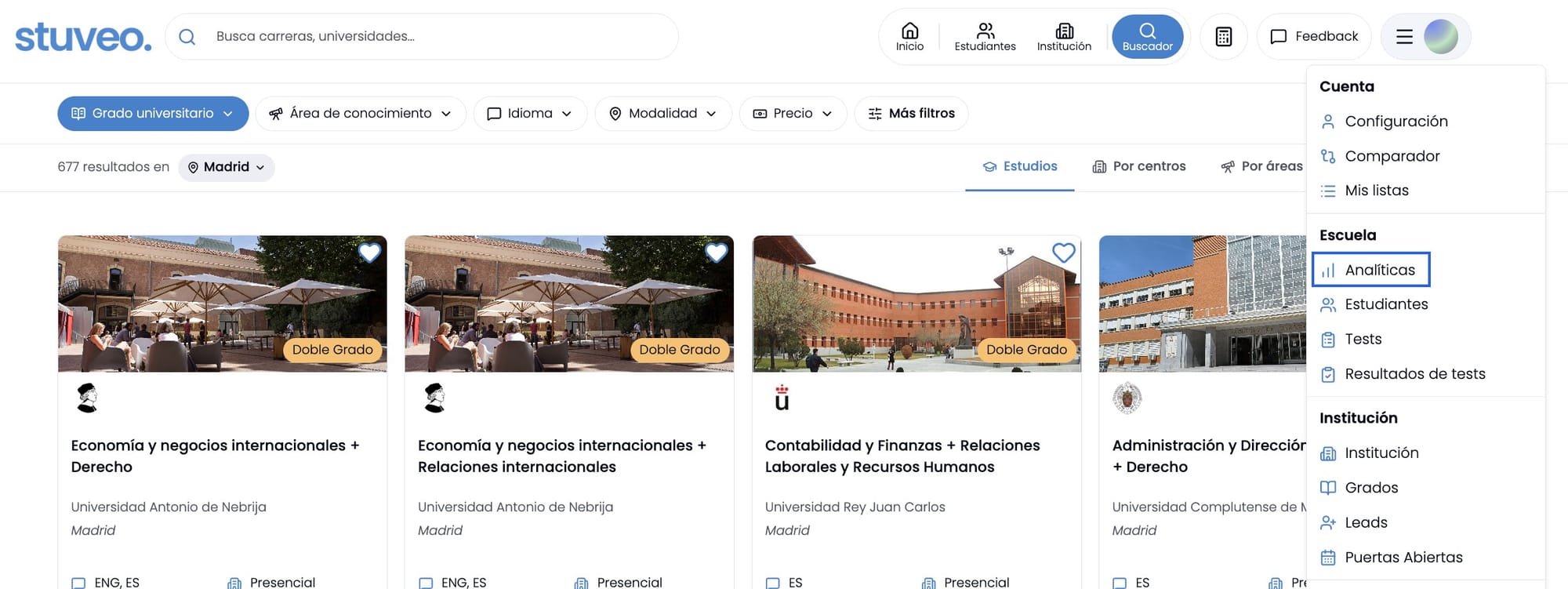
1 Entra en Analíticas
Haz clic en el icono de menú (☰) junto a tu foto de perfil, en la esquina superior derecha, y selecciona Analíticas dentro de la sección Escuela.
2 Filtra por clase
Arriba a la derecha puedes elegir si quieres ver los datos de Todas las clases activas o de una clase concreta. Haz clic en el desplegable para cambiar el filtro.
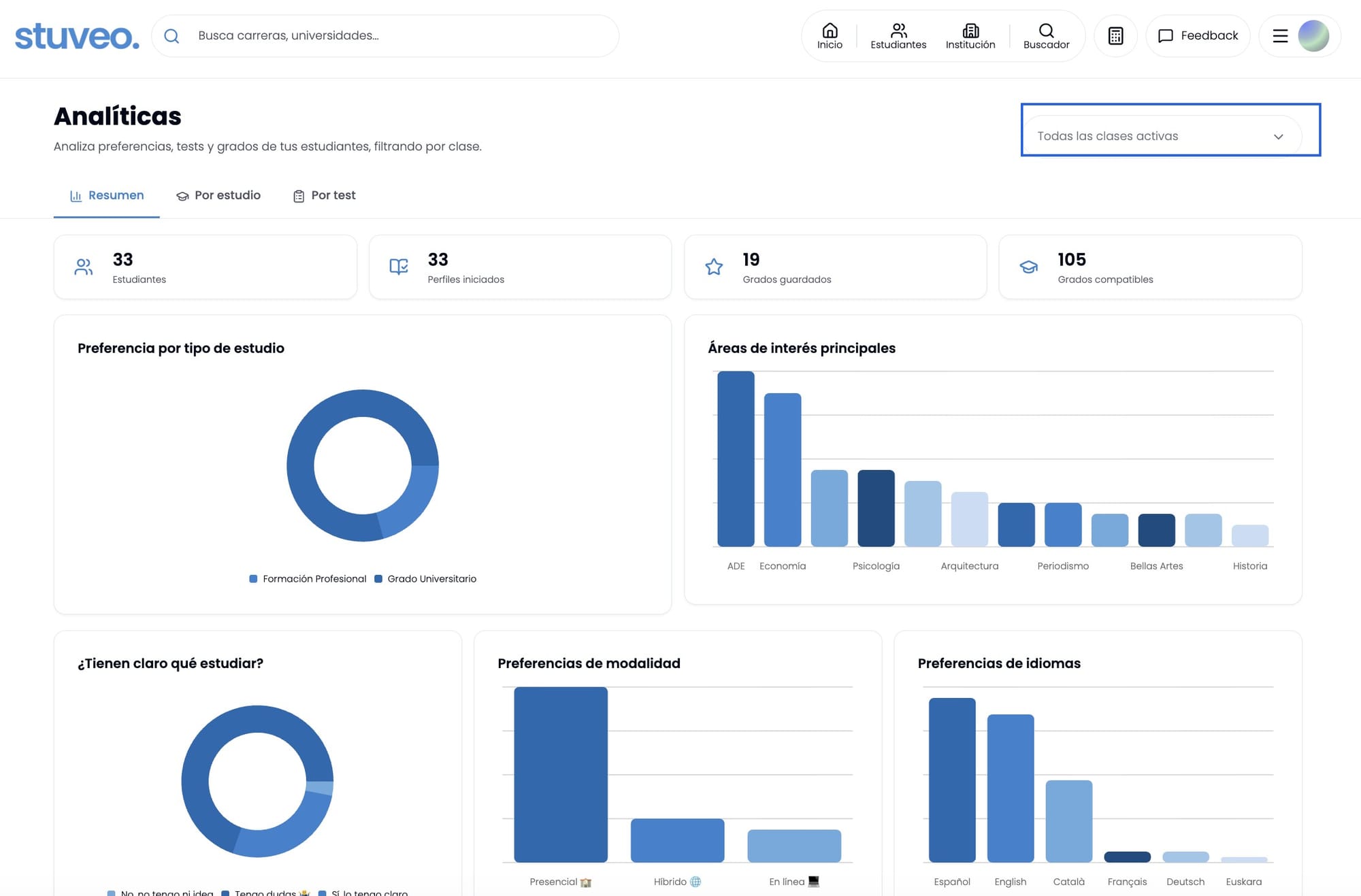
Al abrirlo verás el listado de todas tus clases; elige la que quieras analizar por separado.
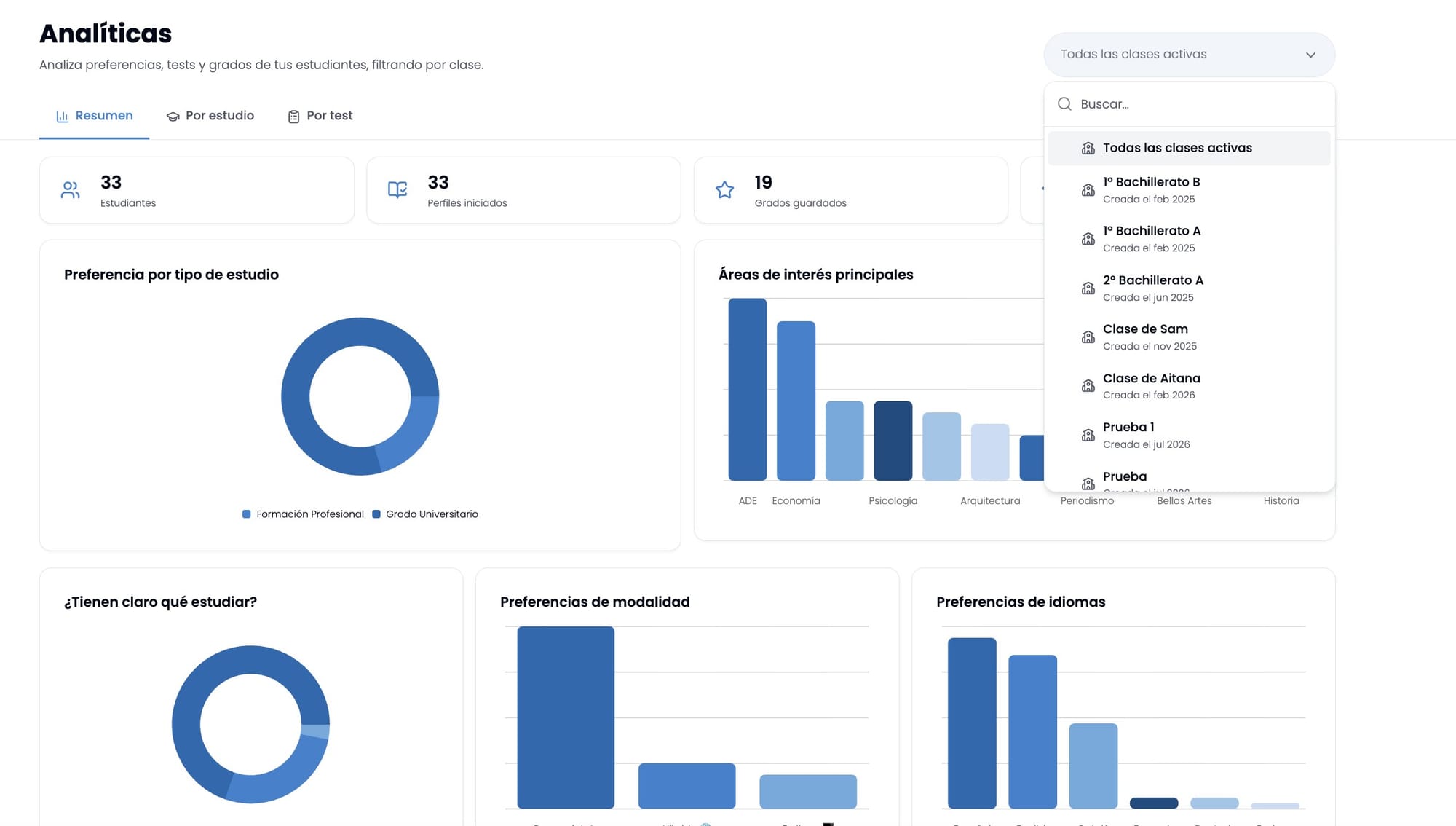
3 Consulta el resumen
La pestaña Resumen (la que se abre por defecto) muestra, para la clase o clases seleccionadas: número de estudiantes, perfiles iniciados, grados guardados y grados compatibles, además de gráficos con la preferencia por tipo de estudio, las áreas de interés principales, si tienen claro qué estudiar, y sus preferencias de modalidad e idiomas.
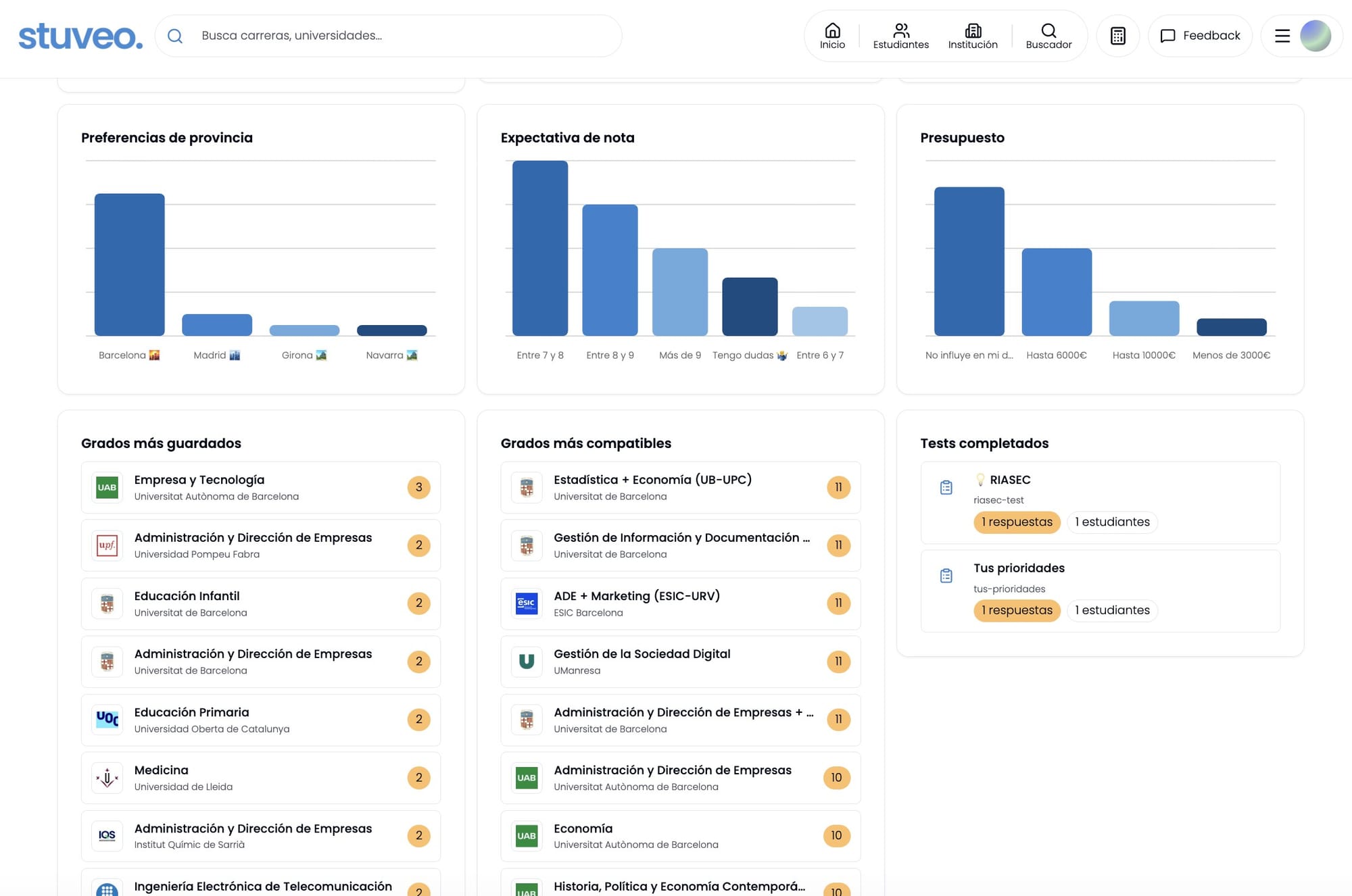
Si sigues bajando en la página encontrarás también las preferencias de provincia, la expectativa de nota, el presupuesto, los grados más guardados y más compatibles del grupo, y los tests que ya han completado.
4 Explora por estudio y por test
Junto a Resumen encontrarás dos pestañas más: Por estudio, para ver qué grados y ciclos concretos concentran más interés, y Por test, para revisar los resultados agregados de cada test. Te permiten analizar la clase desde distintos ángulos y sacar conclusiones tanto a nivel de grupo como de centro.
💡 Consejos
- Estas analíticas se irán ampliando y mejorando con el tiempo, así que vale la pena volver a consultarlas de vez en cuando.
- Usa el filtro por clase para comparar grupos entre sí, y "Todas las clases activas" para tener una foto global del centro.
- Las analíticas dan una visión de grupo; para el detalle de un alumno concreto, usa su perfil individual (ver guía enlazada arriba).