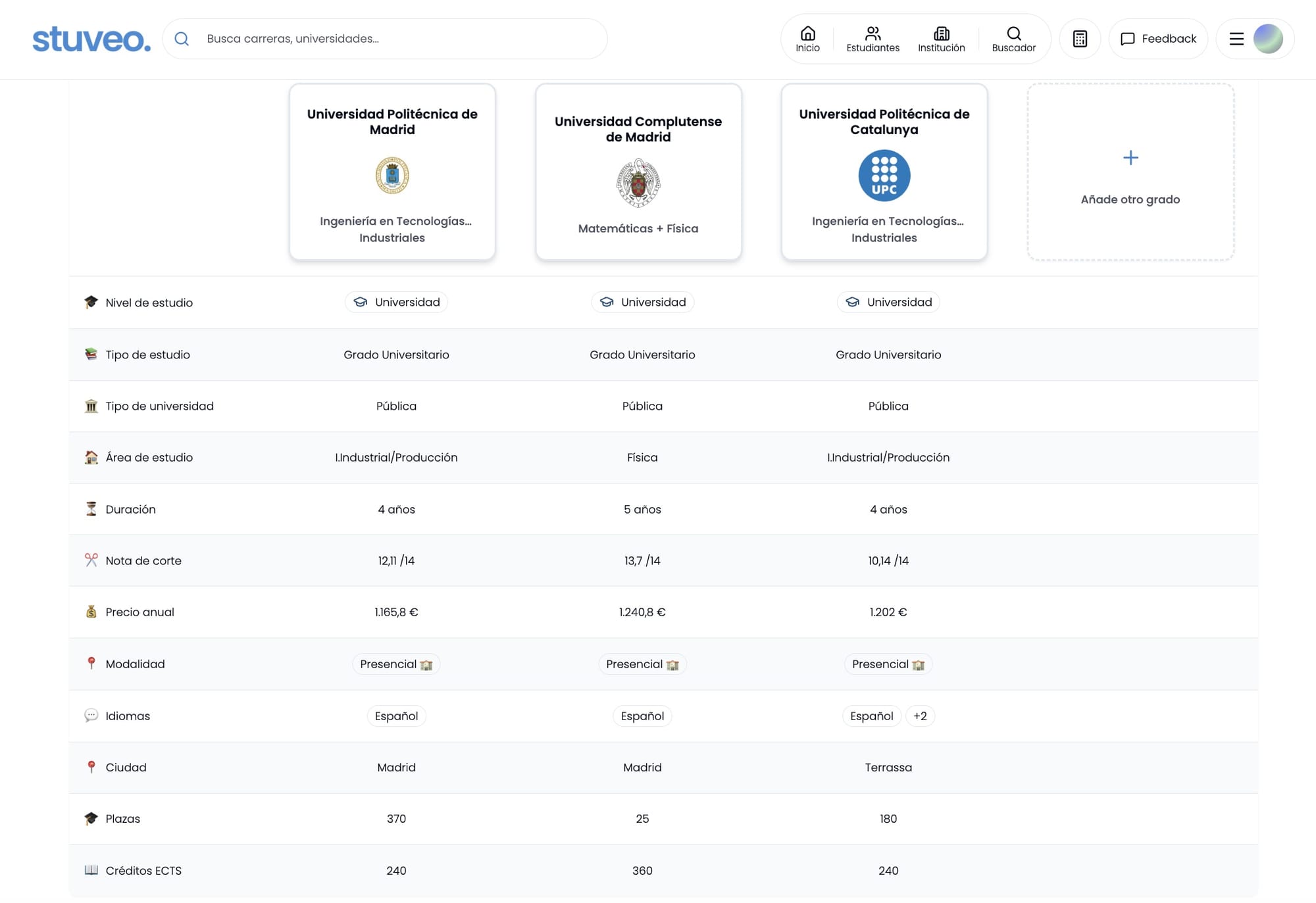
Cuando dudas entre varios grados o ciclos de FP, Stuveo te da dos formas de comparar la información clave de cada uno: pidiéndoselo directamente a Gabi, o usando el comparador visual. Aquí tienes ambas.
1 Compara con Gabi, la IA de Stuveo
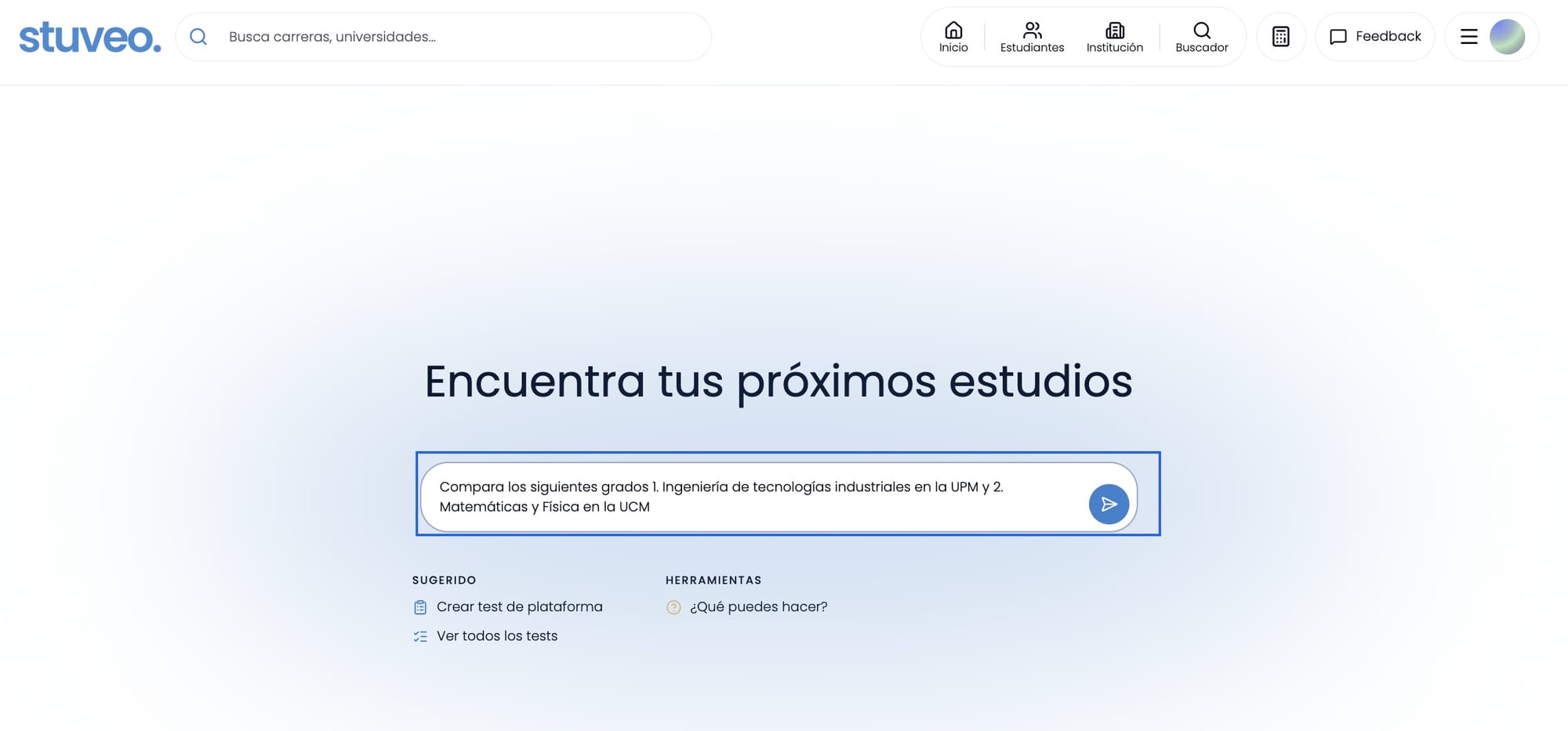
Desde el buscador principal, escribe directamente qué quieres comparar (por ejemplo, dos grados que te interesen) y envíalo.
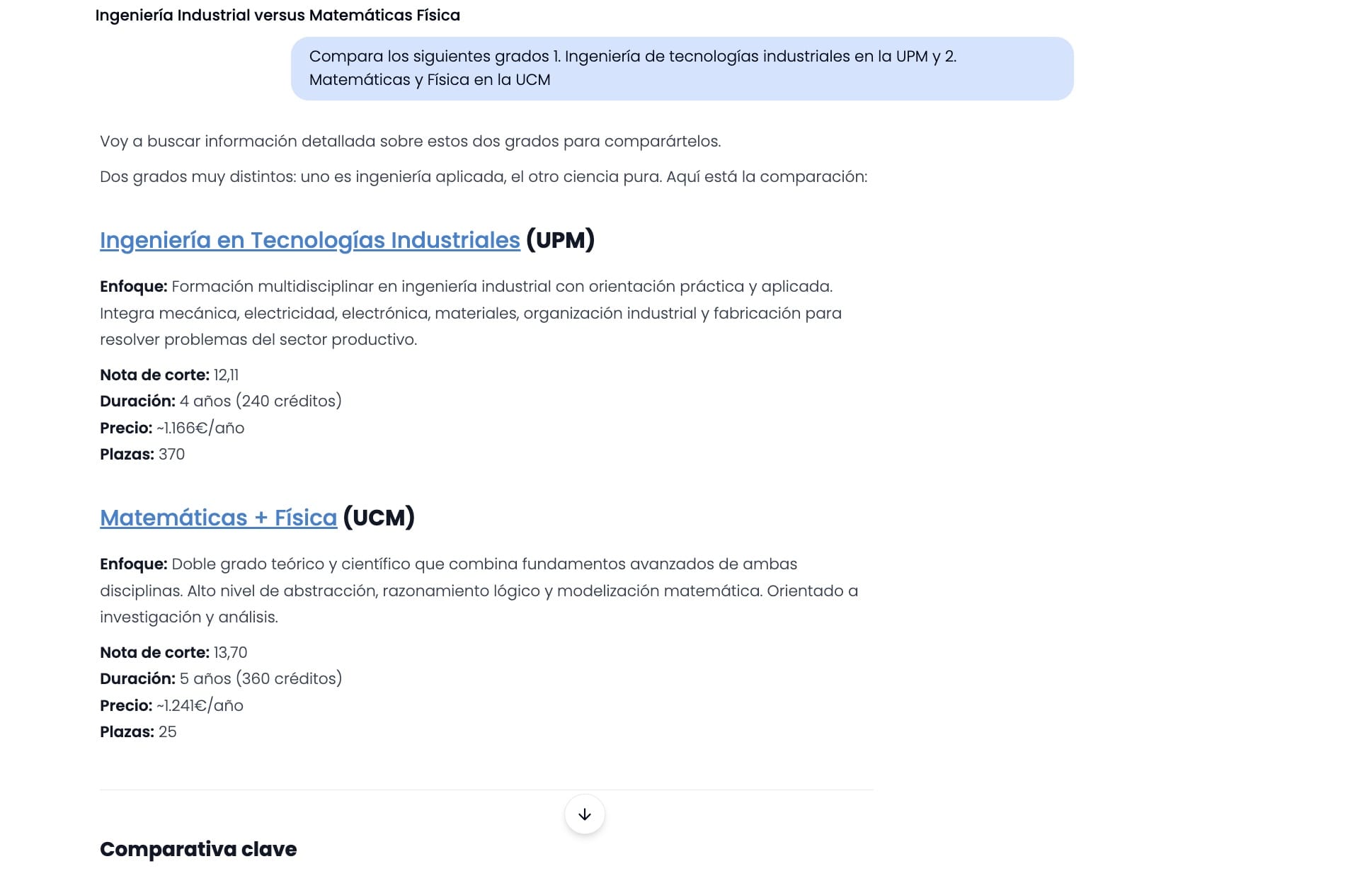
Gabi responde con el detalle de cada grado (enfoque, nota de corte, duración, precio, plazas), con enlaces directos a la ficha de cada uno.
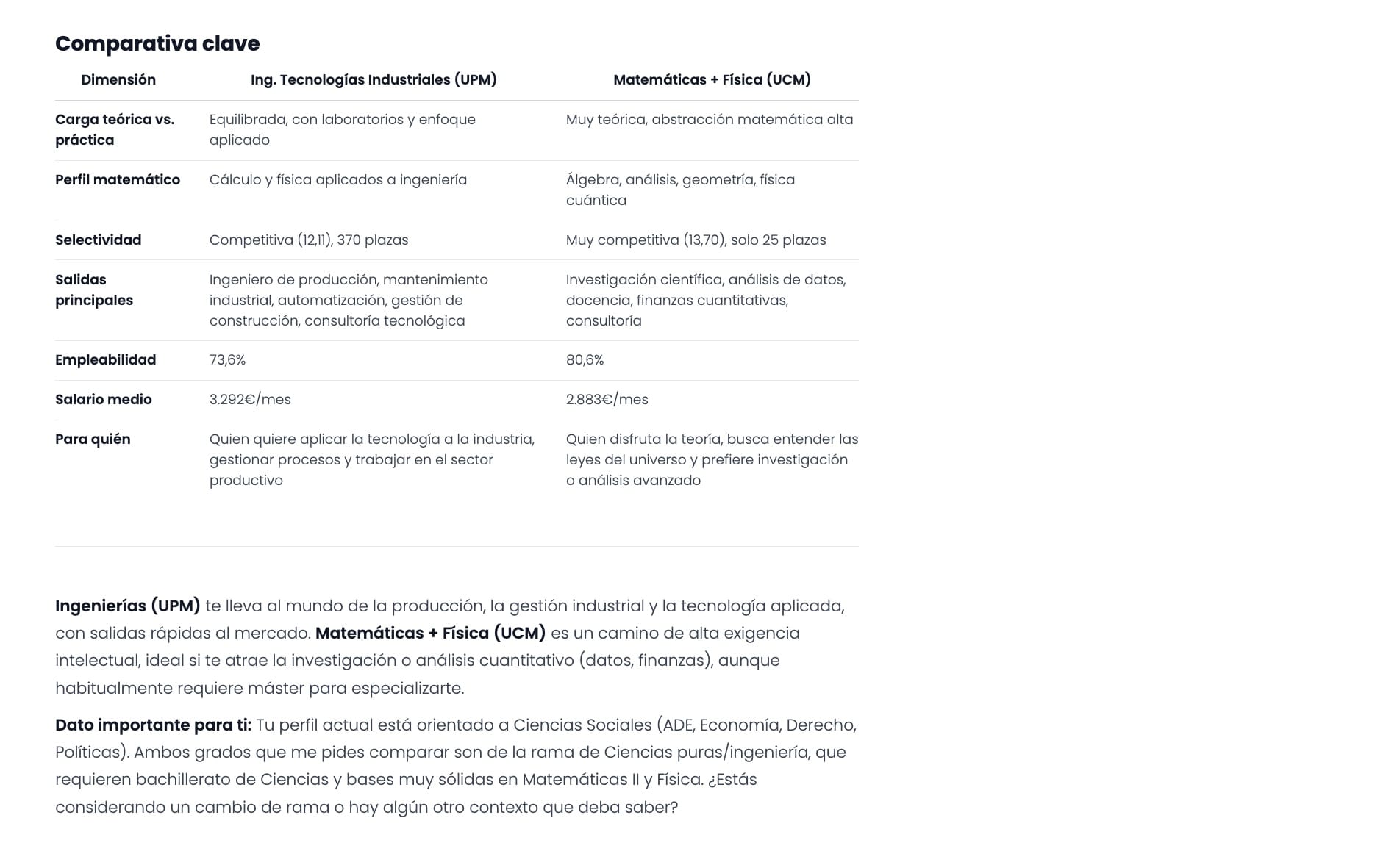
Y remata con una comparativa clave en tabla, más una recomendación final personalizada según tu perfil.
2 O usa el comparador visual
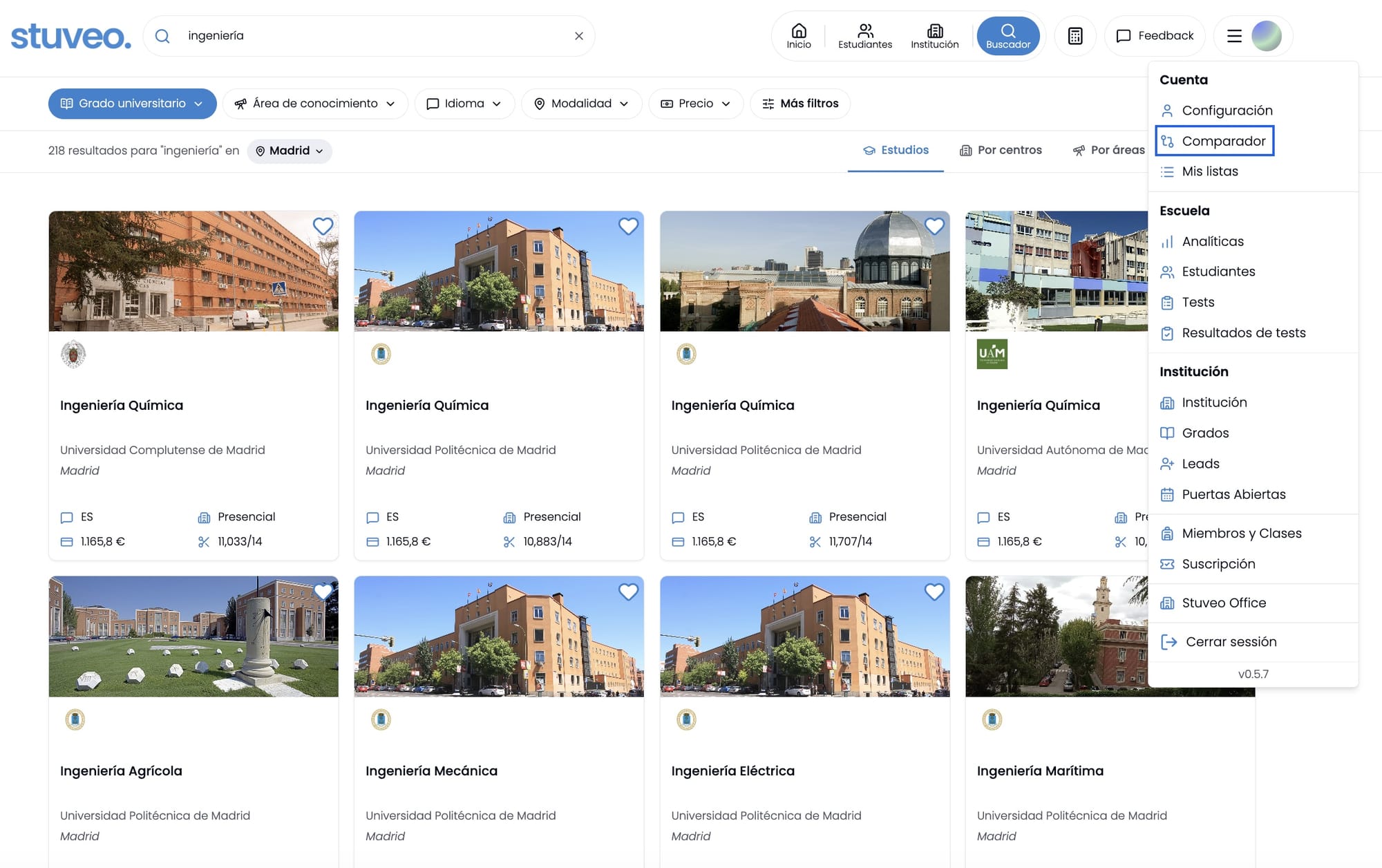
Desde el panel de la derecha, en la sección "Cuenta", encontrarás "Comparador" como segunda opción.
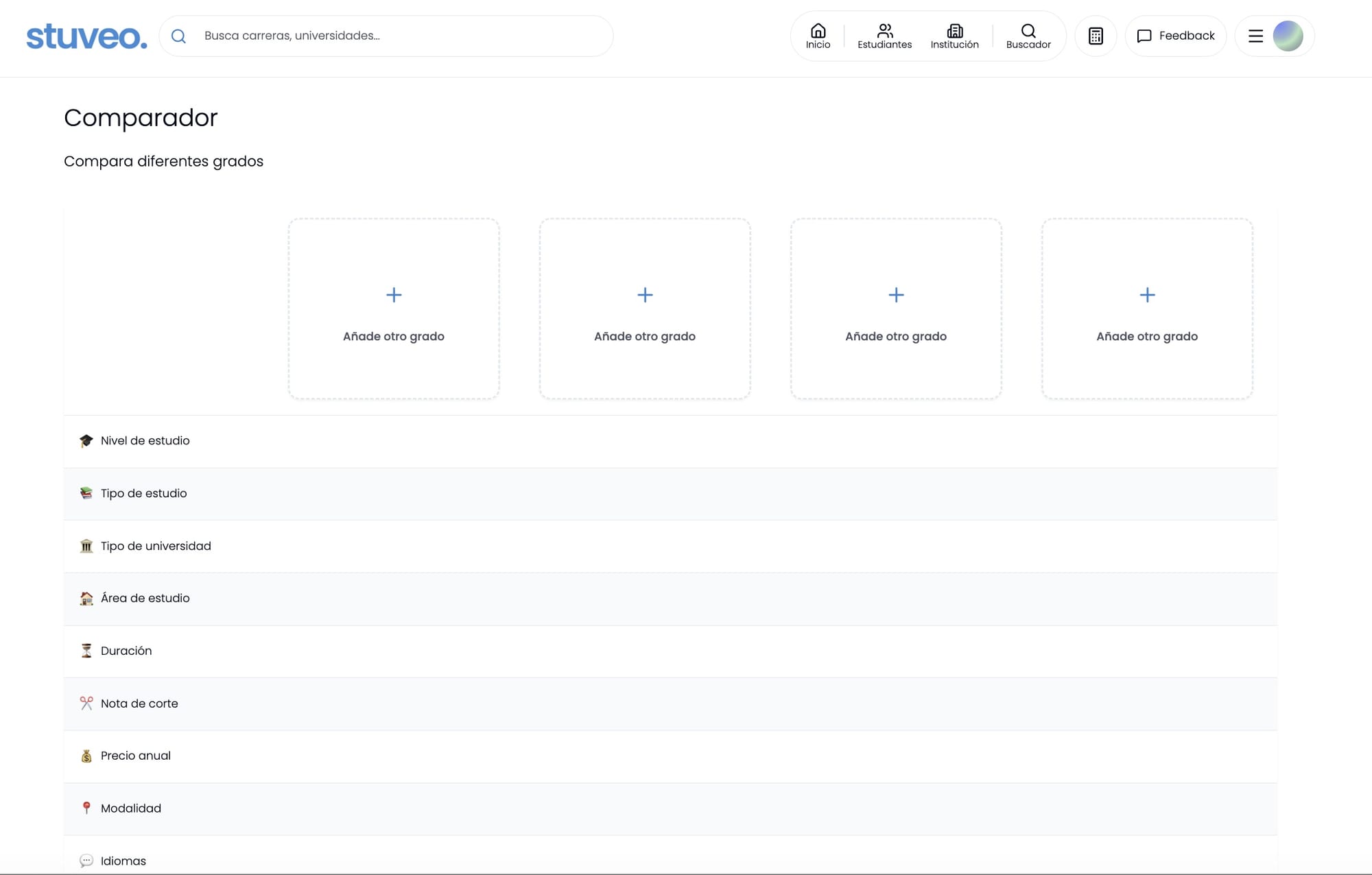
Muy sencillo: solo tienes que añadir los grados o ciclos de FP que te interesen.
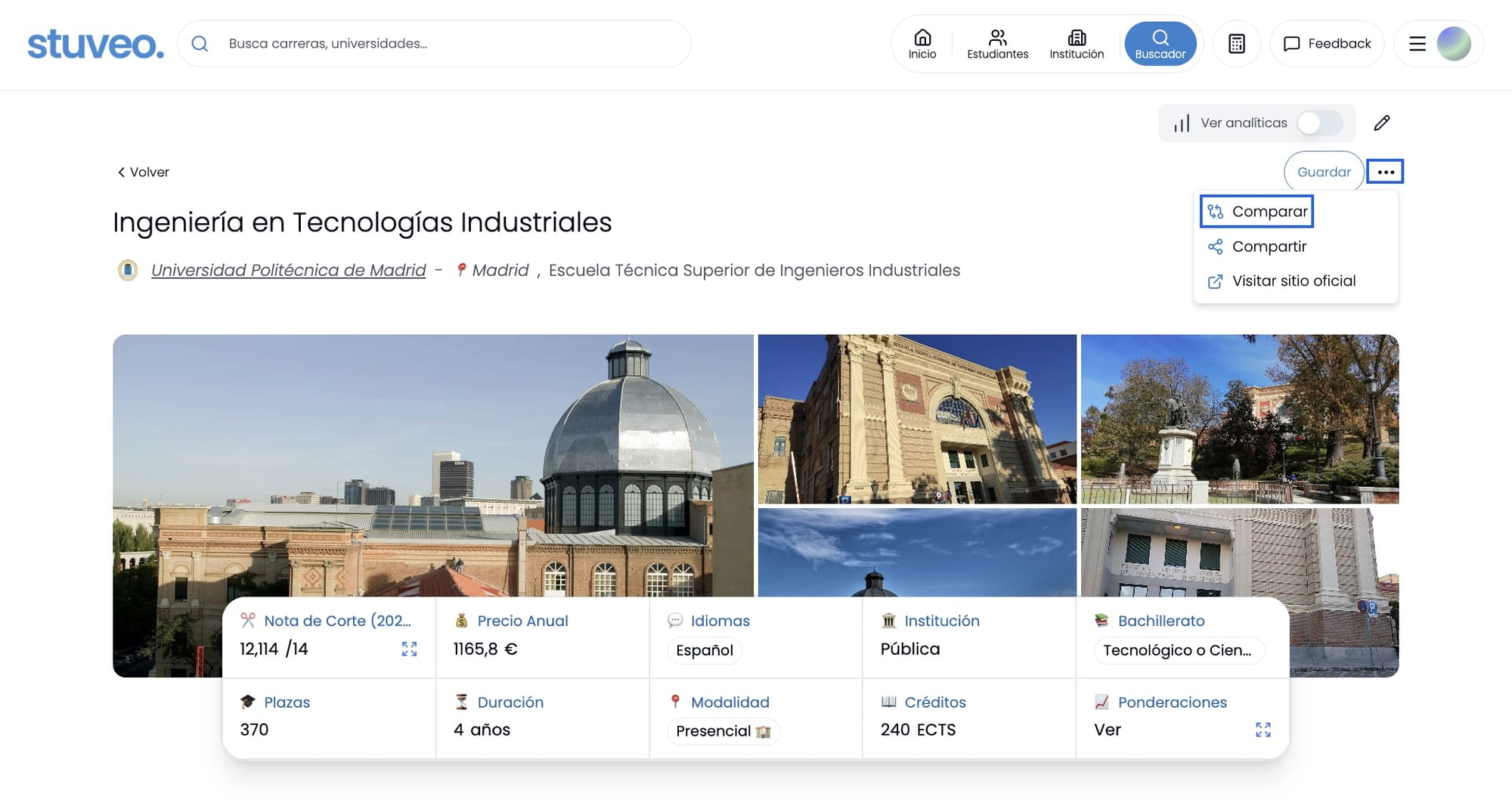
💡 Otra forma de añadir un grado
Si estás viendo la ficha de un grado, en el menú de los tres puntos, arriba a la derecha, encontrarás la opción "Comparar": así lo añades directamente, sin pasar antes por el comparador.
📊 Qué te permite comparar el comparador
Precio, duración, nota de corte, plazas y créditos, todo visible a la vez. Muy útil si tienes dos o tres opciones y te cuesta decidir entre ellas.