

Puedes generar un PDF con el perfil de cualquier alumno y compartirlo directamente con sus familias, tutores u orientadores, sin salir de Stuveo.
Acceso directo
1 Ve a "Estudiantes" y selecciona al alumno
Desde el menú de tu cuenta, entra en "Estudiantes" para ver el listado de alumnos de tu centro.
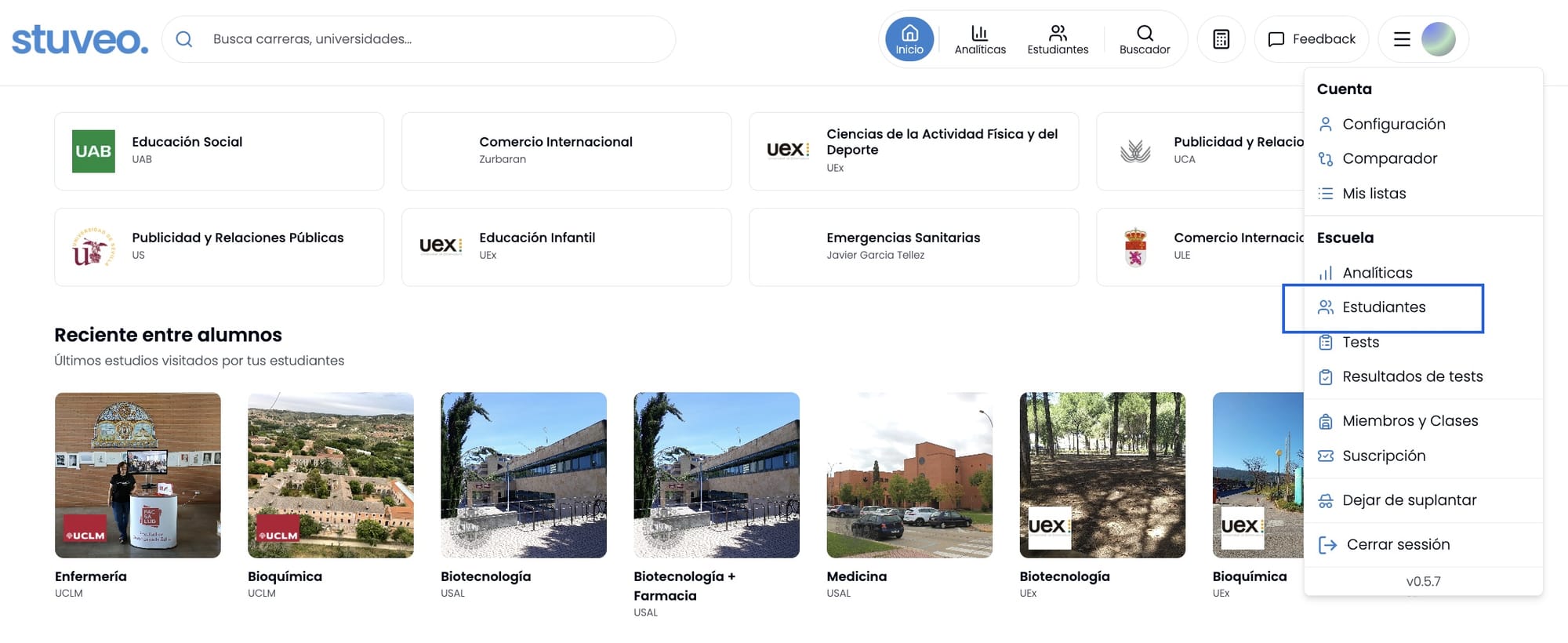
Elige el alumno cuyo perfil quieras compartir.
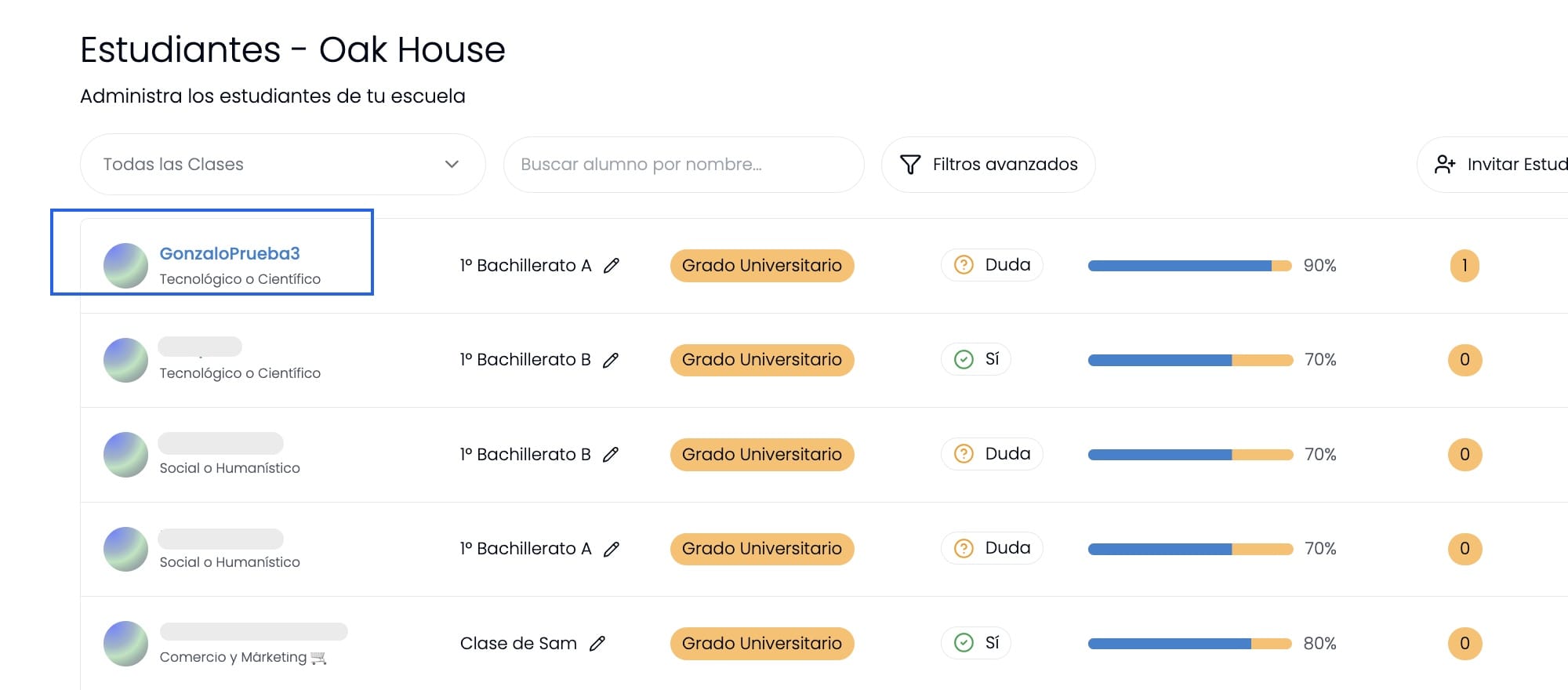
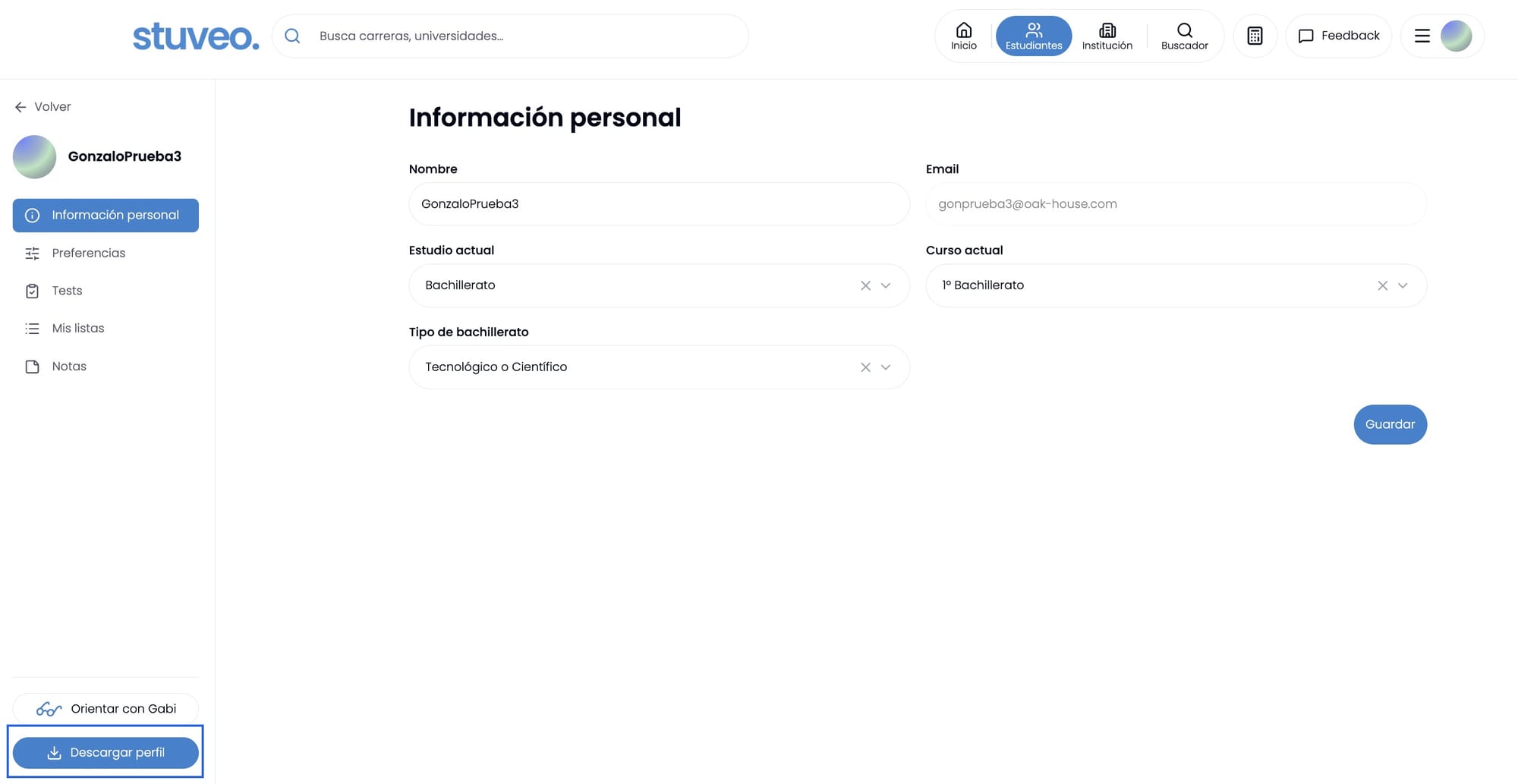
2 Entra en su perfil y dale a "Descargar perfil"
Dentro del perfil del alumno, al final de la página encontrarás el botón "Descargar perfil".
3 Elige qué secciones incluir en el PDF
Se abrirá una ventana donde puedes marcar qué secciones quieres que aparezcan en el documento: Información académica, Preferencias de estudio, Guardados, Top 10 y Compatibles. Dale también un nombre al documento y elige una de estas tres opciones:
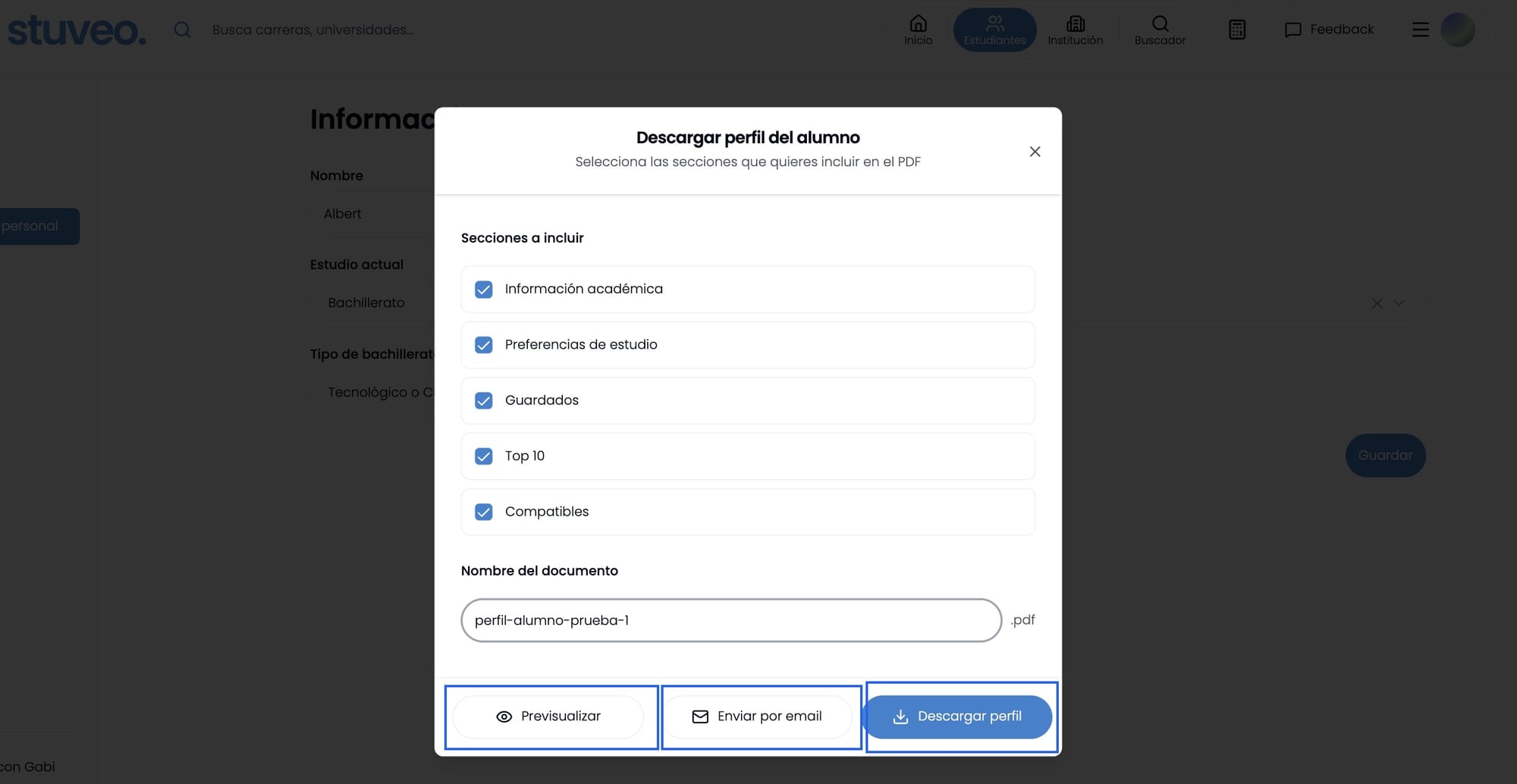
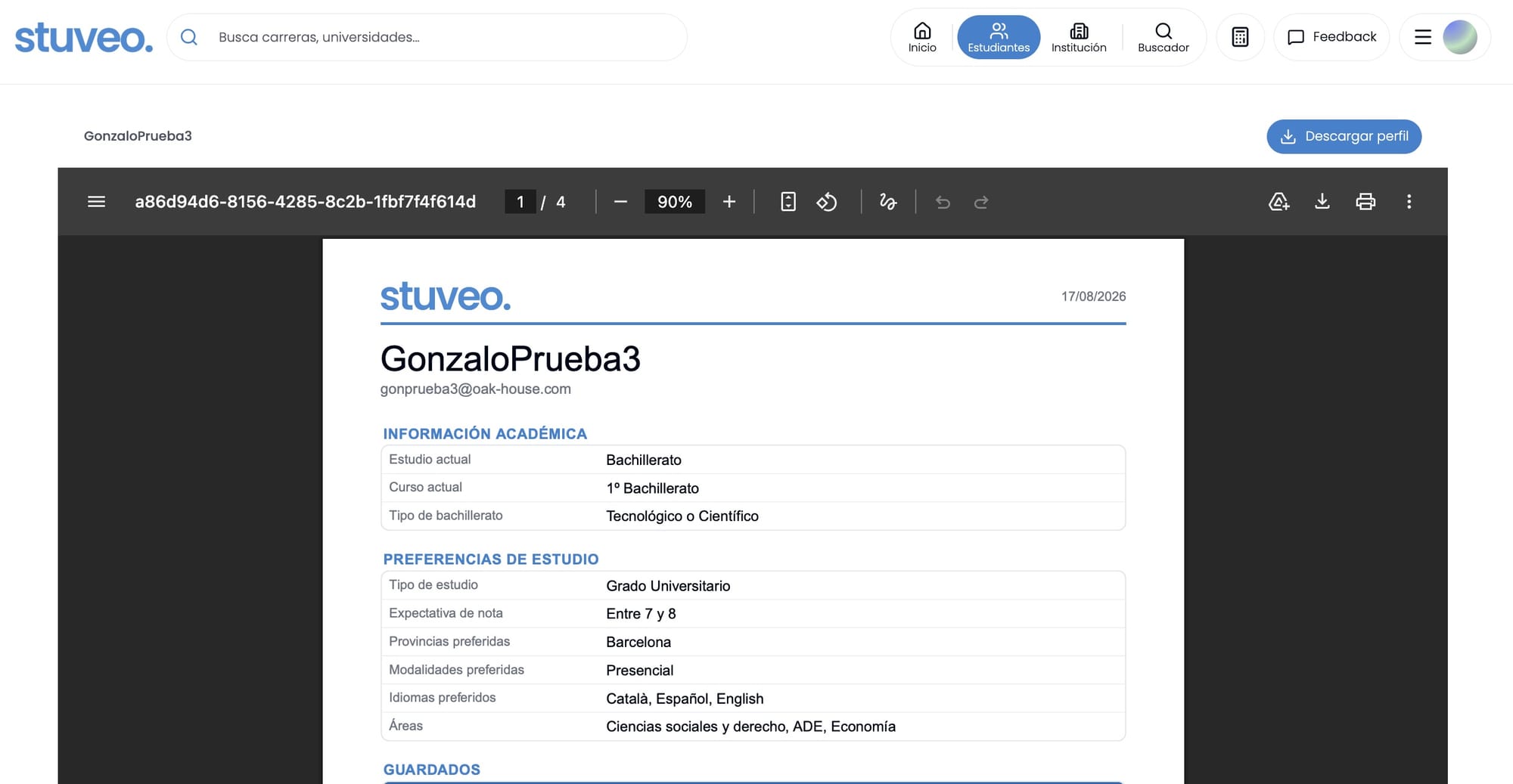
A Previsualizar
Te muestra el PDF tal y como quedará antes de compartirlo, para que puedas revisarlo.
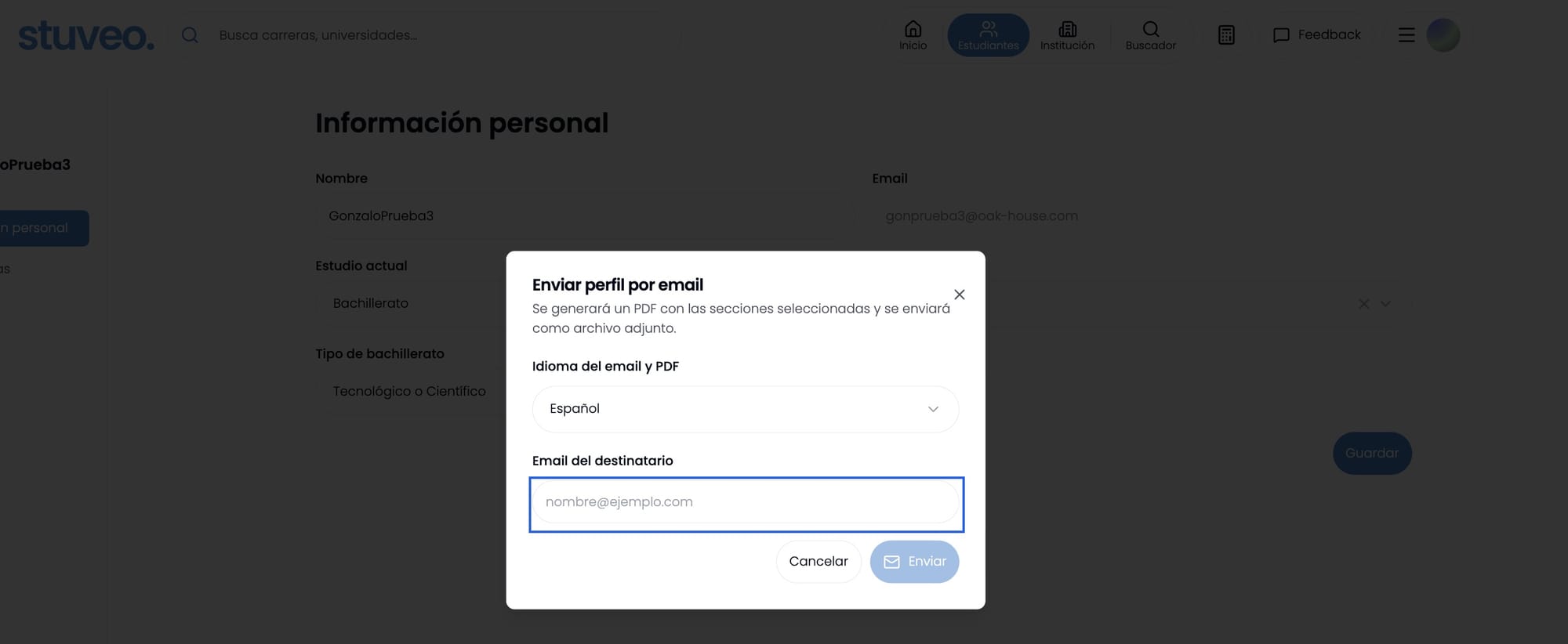
B Enviar por email
Aquí puedes escribir directamente el email de la familia, del tutor o de la persona con quien quieras compartir el perfil, y Stuveo se lo envía como PDF adjunto.
C Descargar perfil
Guarda el PDF en tu ordenador, por ejemplo para llevarlo impreso o adjuntarlo a una tutoría o sesión de orientación.
💡 Consejos
- Puedes generar el PDF tantas veces como quieras, cambiando las secciones o el destinatario cada vez.
- Antes de compartirlo, es útil repasar qué significa cada apartado con la guía de cómo entender el perfil vocacional del alumno.
- Para una familia puede bastar con Información académica y Preferencias de estudio; para una tutoría interna, suele ser útil incluir también Guardados, Top 10 y Compatibles.