

Desde el panel de Miembros y Clases puedes crear las clases de tu centro e invitar a tus alumnos a unirse a Stuveo. Hay dos opciones: A) crearlas manualmente desde Stuveo, o B) importarlas directamente desde Google Classroom (lo que además invita a los alumnos automáticamente). Esta guía repasa las dos.
Acceso directo
A Crea las clases desde Stuveo
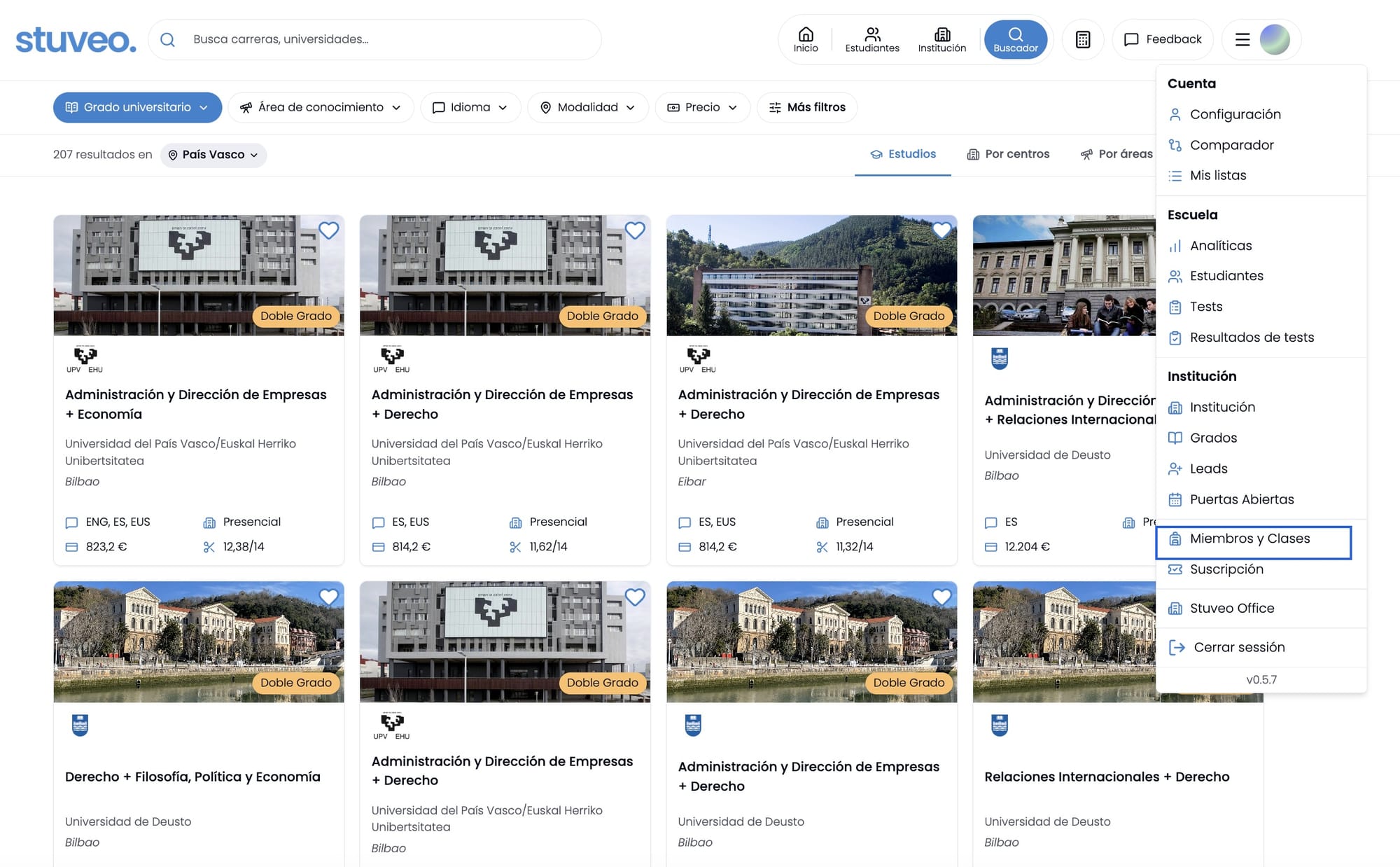
Haz clic en el icono de menú, en la esquina superior derecha, y selecciona Miembros y Clases.
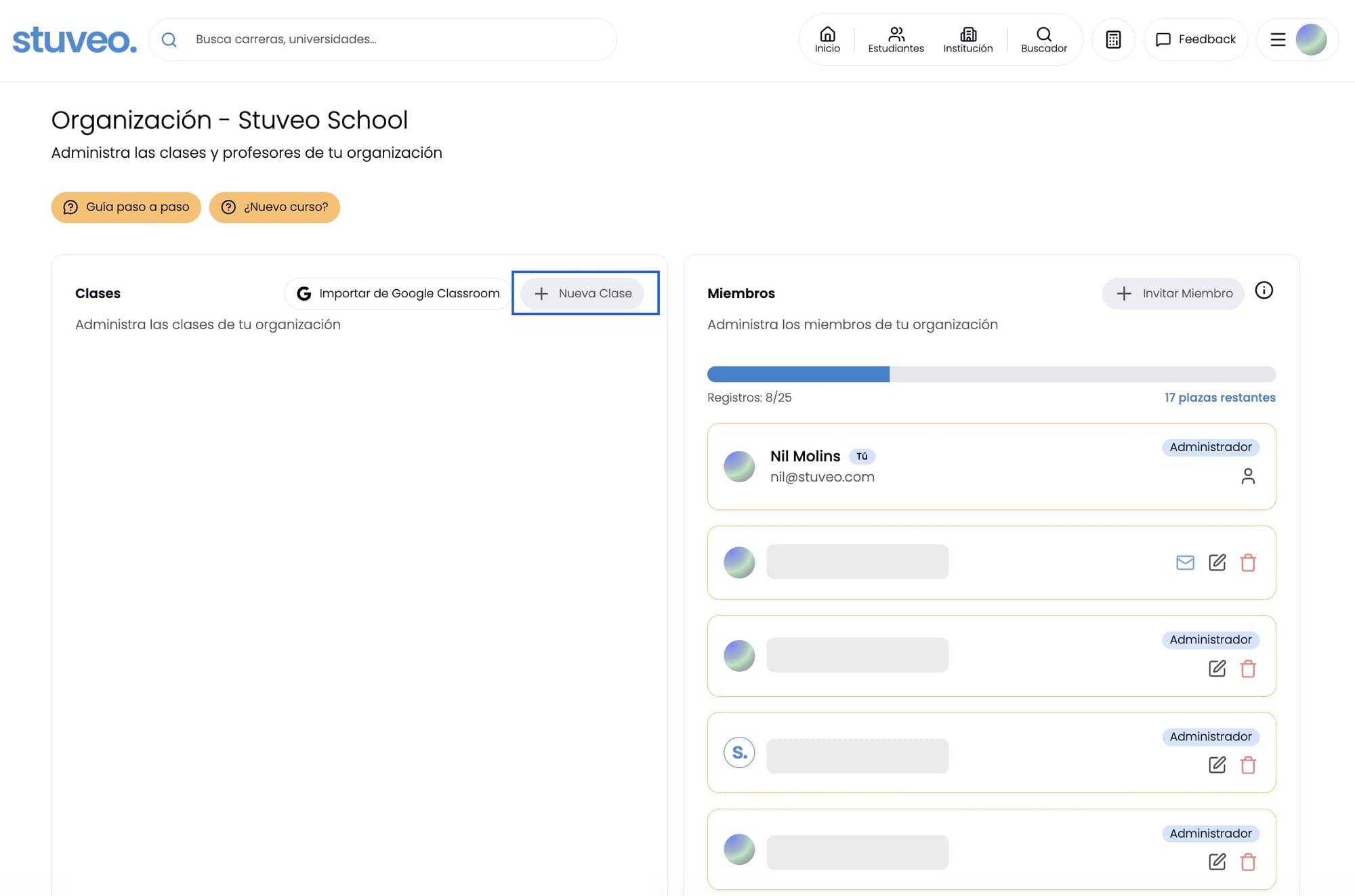
Si todavía no tienes clases, el panel de Clases aparece vacío. Haz clic en "Nueva Clase".
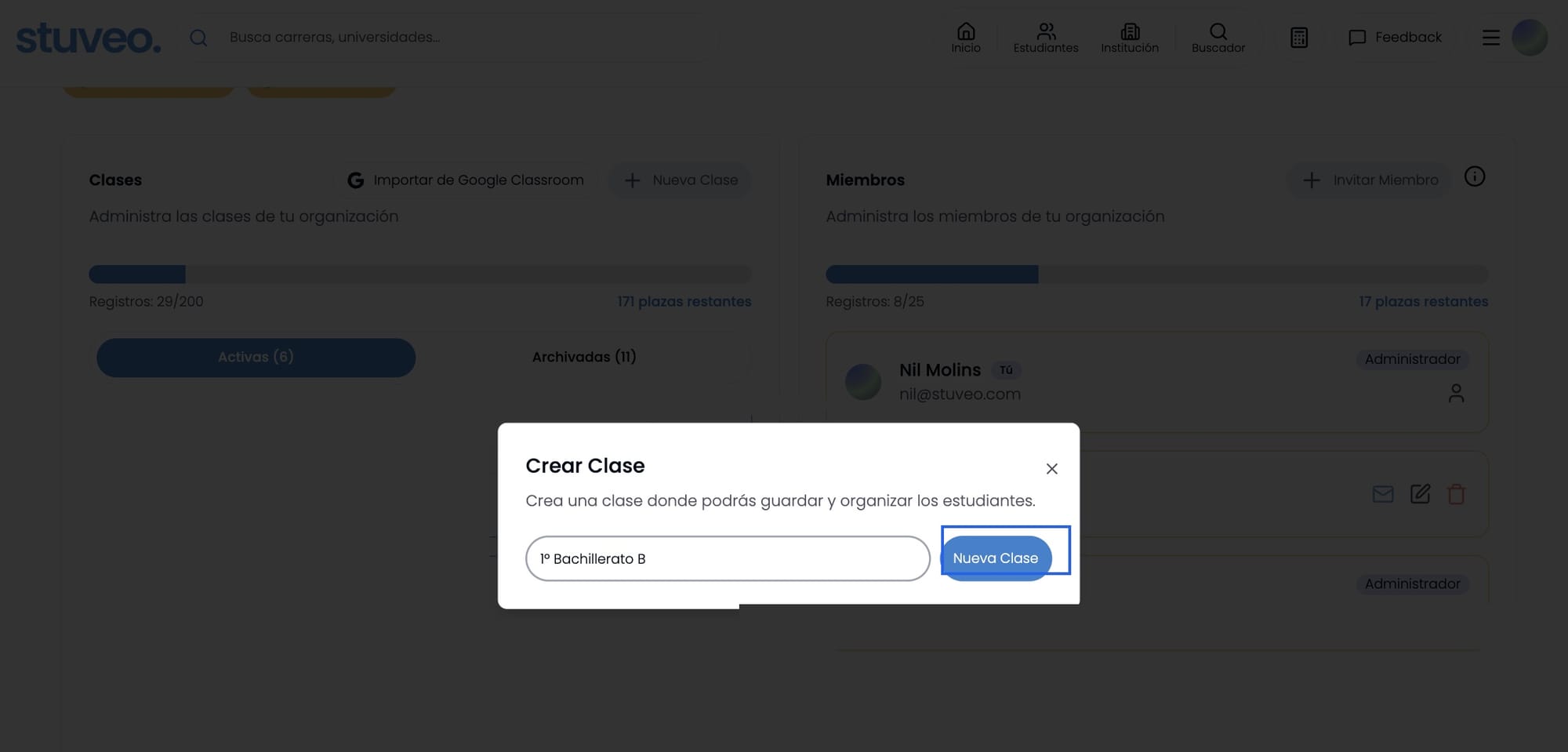
Escribe el nombre de la clase y haz clic en "Nueva Clase" para confirmar.
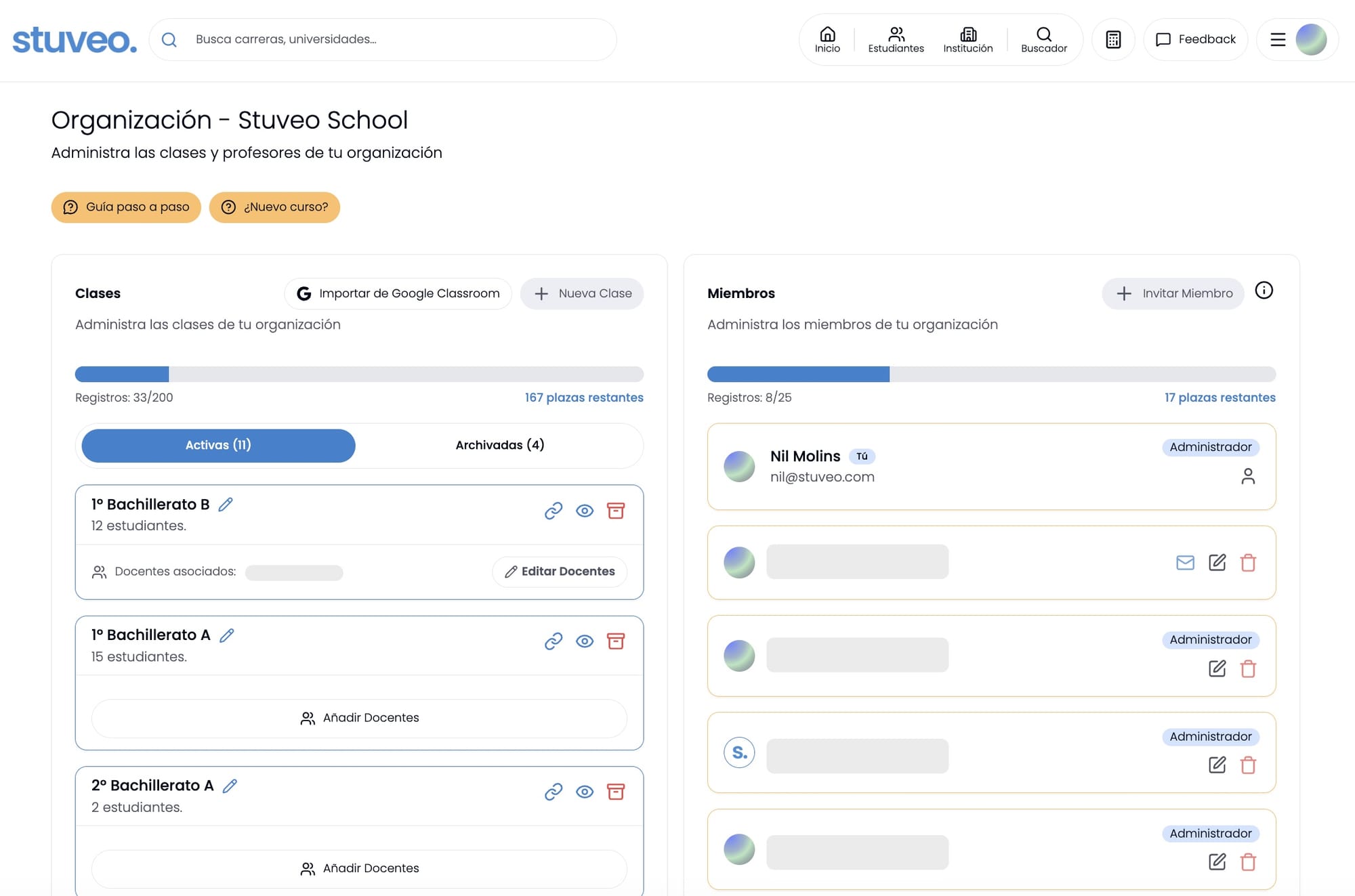
Así es como queda una vez tienes varias clases creadas:
B Impórtalas desde Google Classroom
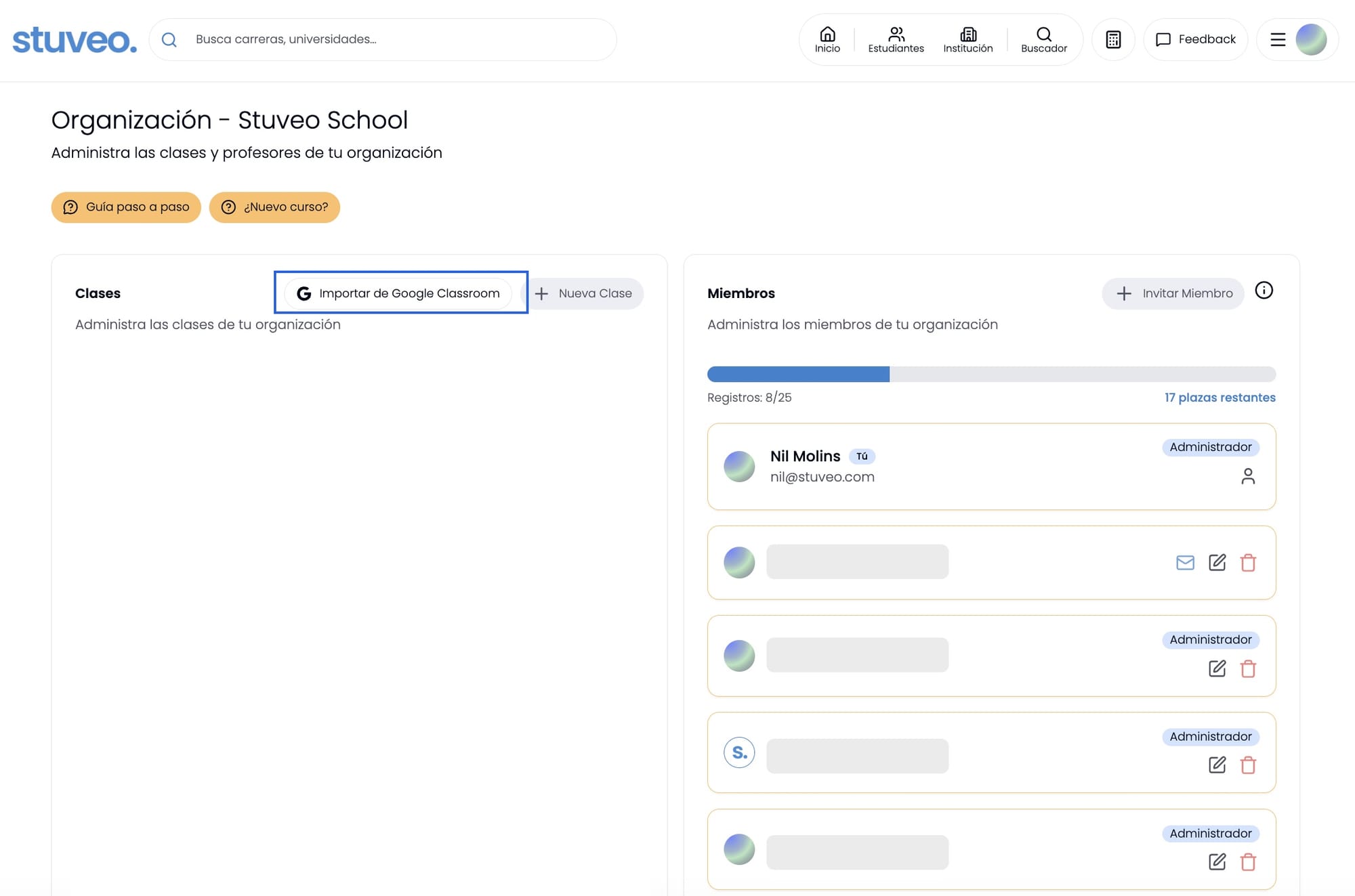
Si tu centro ya usa Google Classroom, puedes importar directamente tus cursos: se crean las clases en Stuveo y, a la vez, se invita a sus alumnos, todo en un solo paso. Desde el mismo panel vacío, haz clic en "Importar de Google Classroom".
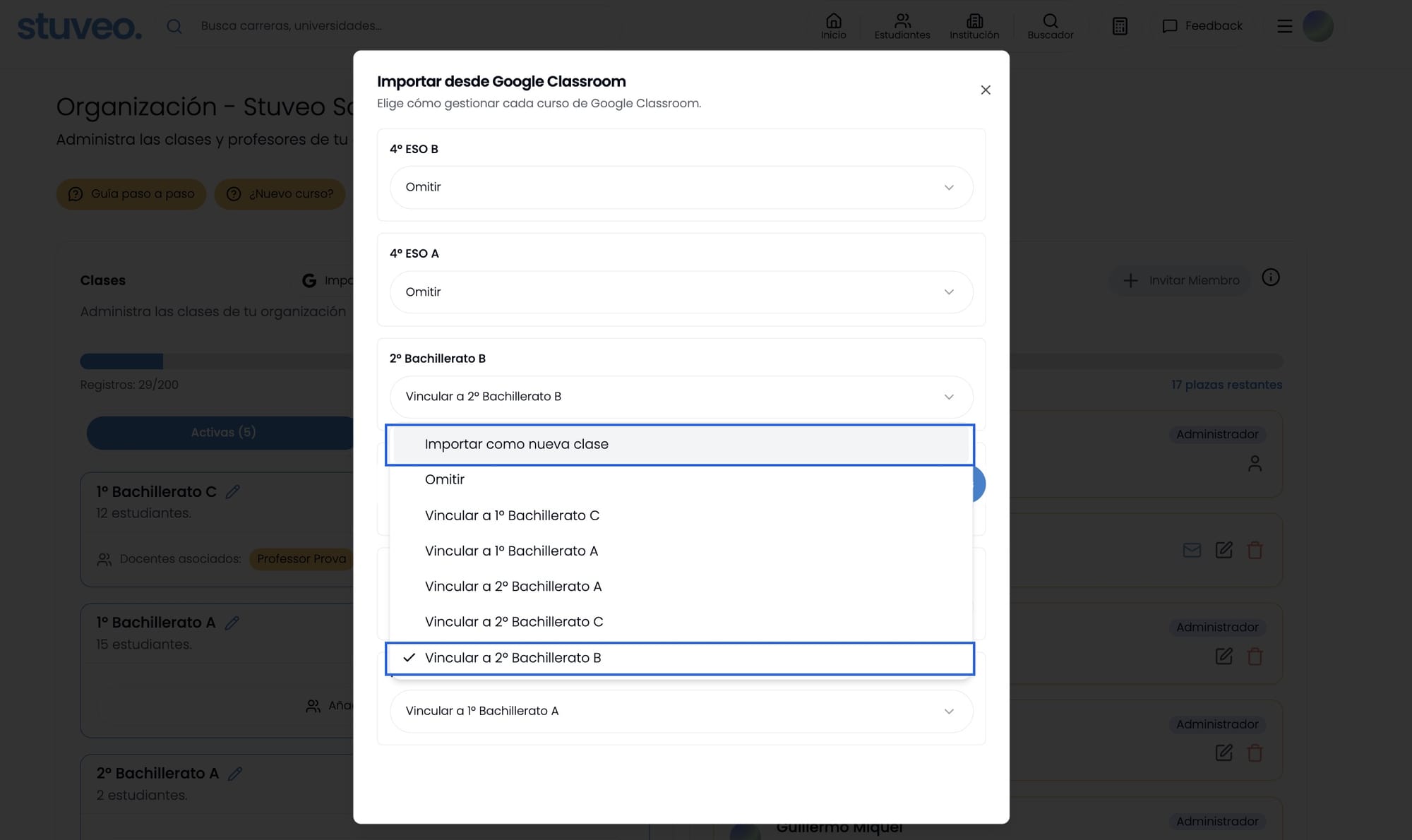
Para cada curso de Google Classroom eliges qué hacer: importarlo como una clase nueva, o vincularlo a una clase que ya exista en Stuveo.
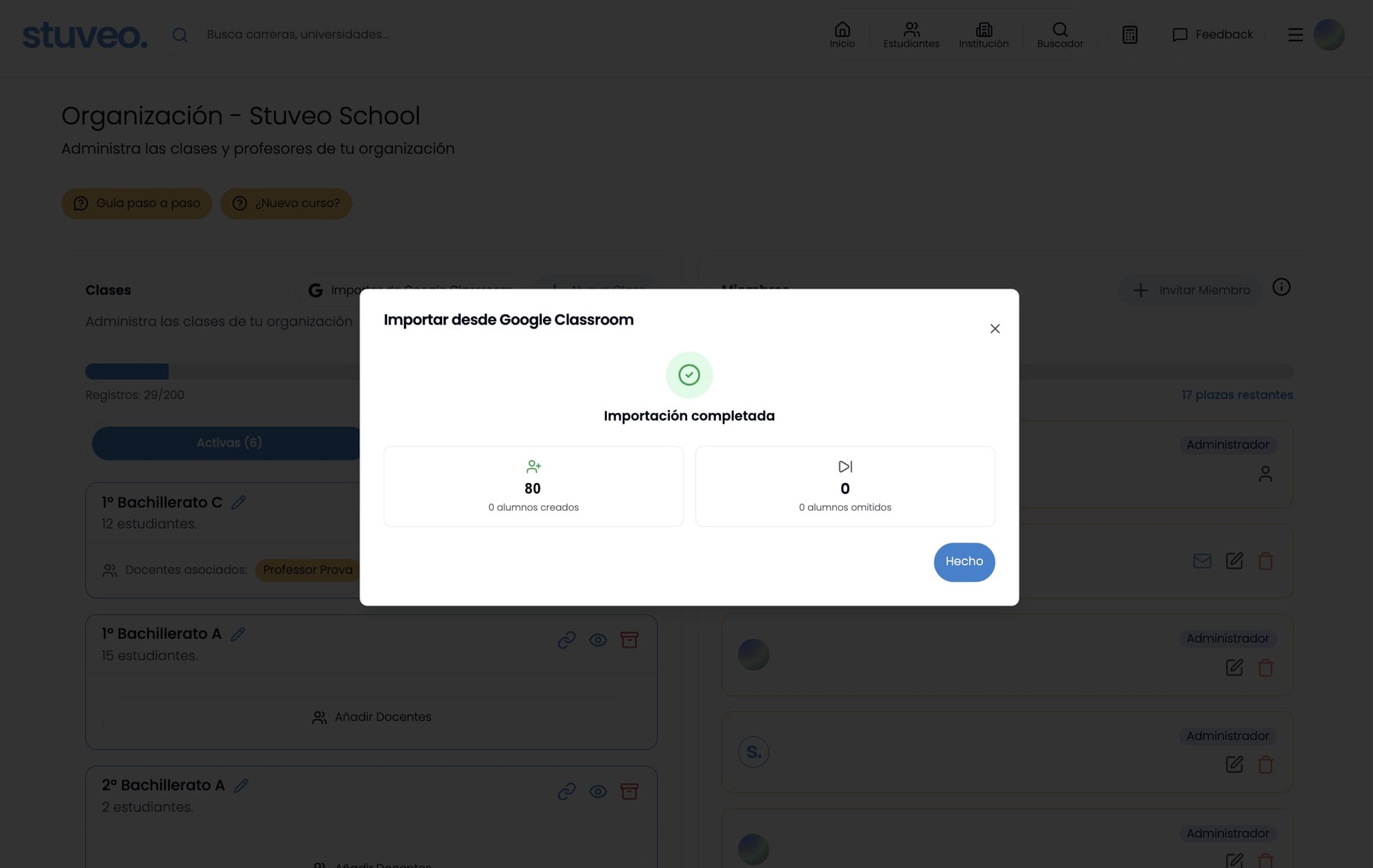
Al terminar, verás la confirmación de la importación: las clases quedan creadas y sus alumnos, ya añadidos.
💡 Consejos
- Estas son las dos formas de crear clases en Stuveo: la opción A (manualmente) y la opción B (importándolas, con sus alumnos, desde Google Classroom).
- Si no usas Google Classroom, también puedes invitar a tus alumnos a una clase ya creada con su enlace de invitación (único para cada clase): consulta la guía "Cómo invitar alumnos con el código único de cada clase" (próximamente), que va muy de la mano con esta.