

Tests propios, tests que encuentres por internet, tests que ya usabais en papel… con el creador de tests de Stuveo puedes tenerlos todos digitalizados y centralizados en un mismo sitio, listos para tus alumnos. Así se crean.
Acceso directo
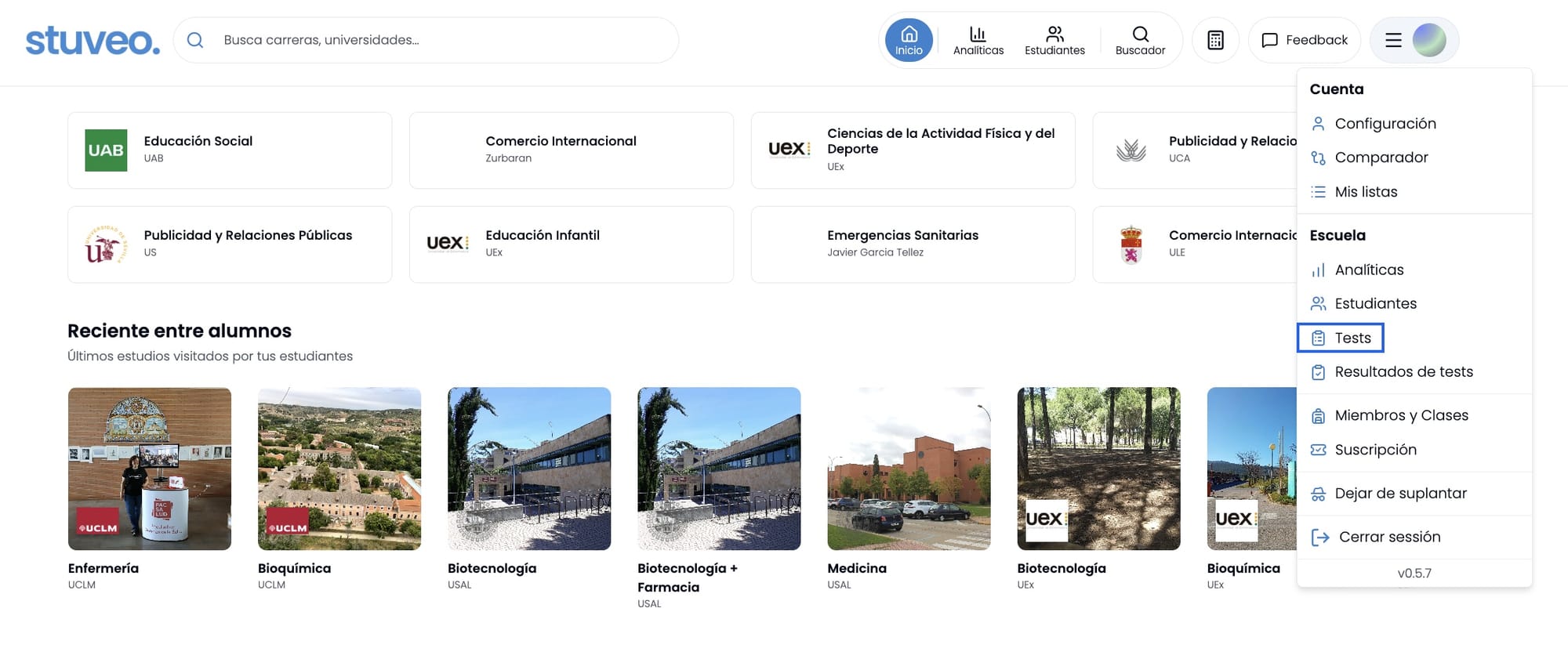
1 Ve a Tests
Desde el panel de la derecha, en la sección "Escuela", encontrarás "Tests".
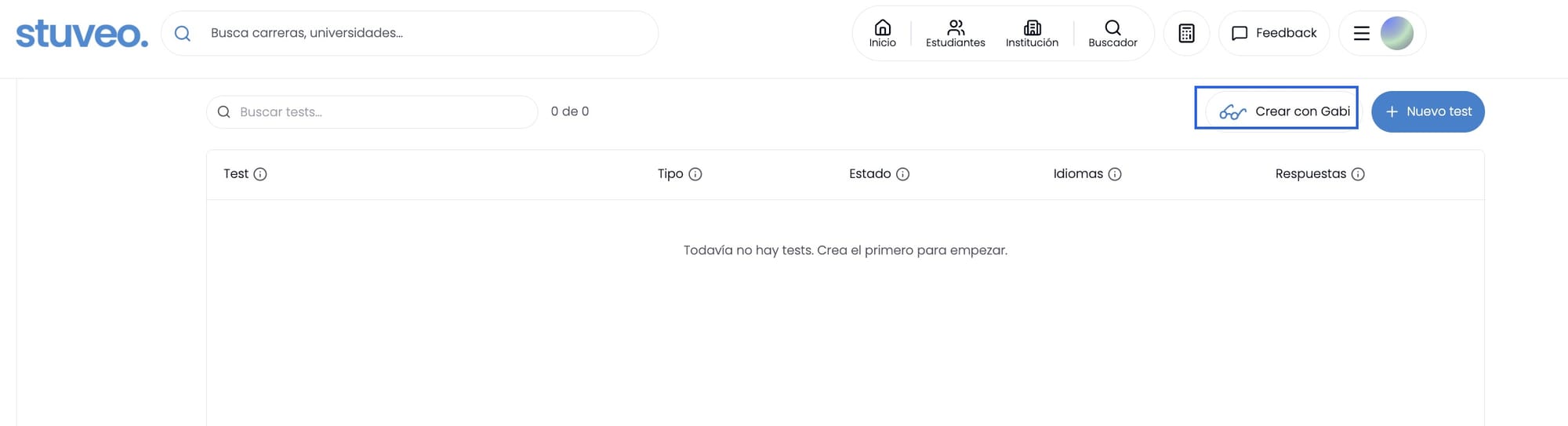
2 Crea el test con Gabi
Desde Tests tienes dos opciones: "Crear con Gabi", con inteligencia artificial, o "Nuevo test", en blanco. Te recomendamos empezar con Gabi: el proceso es muchísimo más rápido y el resultado, sorprendentemente bueno. Luego puedes editar lo que quieras.
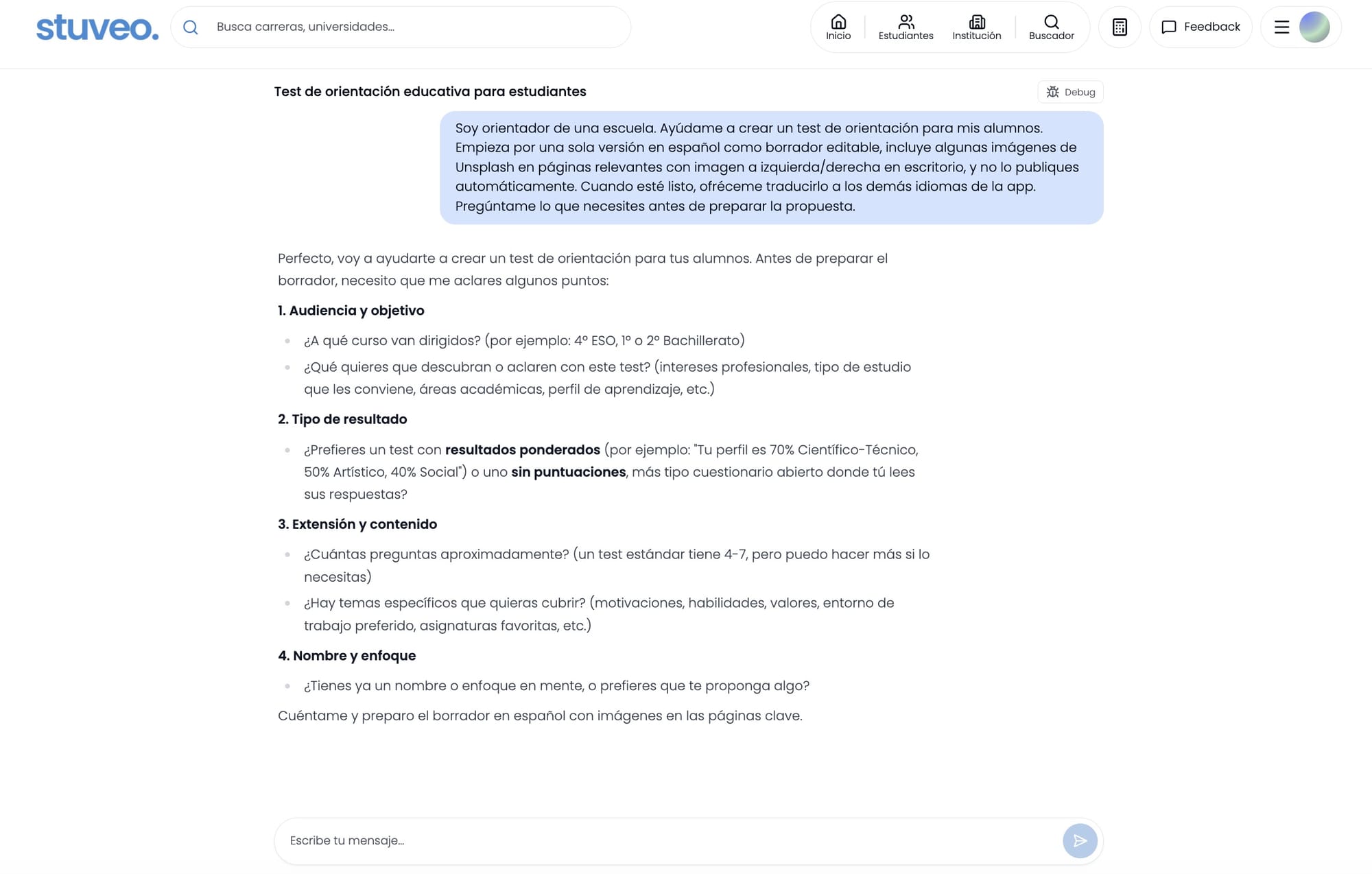
3 Cuéntale qué necesitas
Se abre un chat con un mensaje inicial ya preparado. Gabi te hace unas preguntas rápidas sobre audiencia, tipo de resultado, extensión y enfoque, para ajustar el test al máximo a lo que tienes en mente.
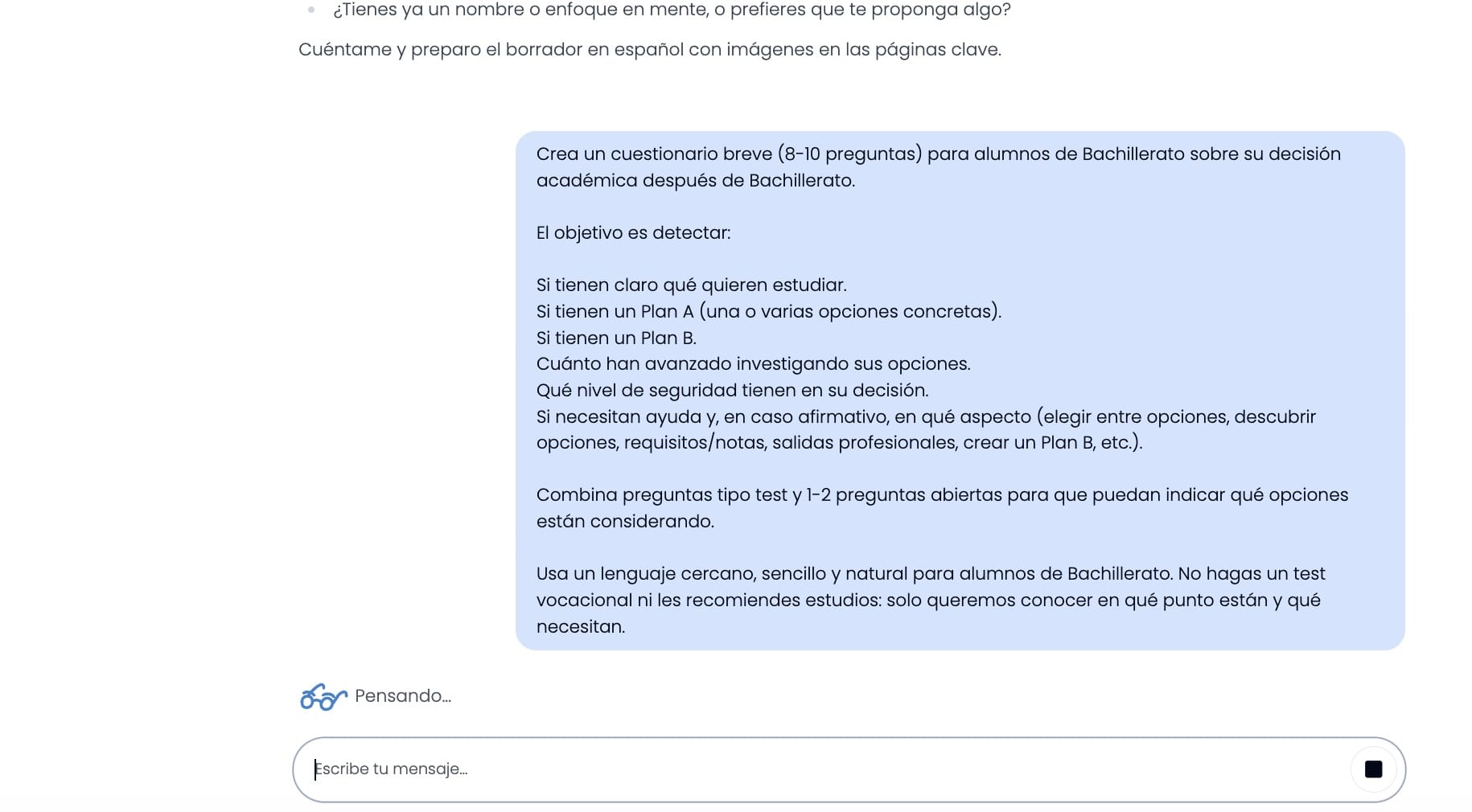
Un ejemplo de cómo responder, cuanto más detalle des, mejor:
4 Gabi crea el test
En cuestión de segundos tienes un borrador completo, con preguntas, respuestas y estructura ya montados, y un enlace directo para abrirlo en el editor.
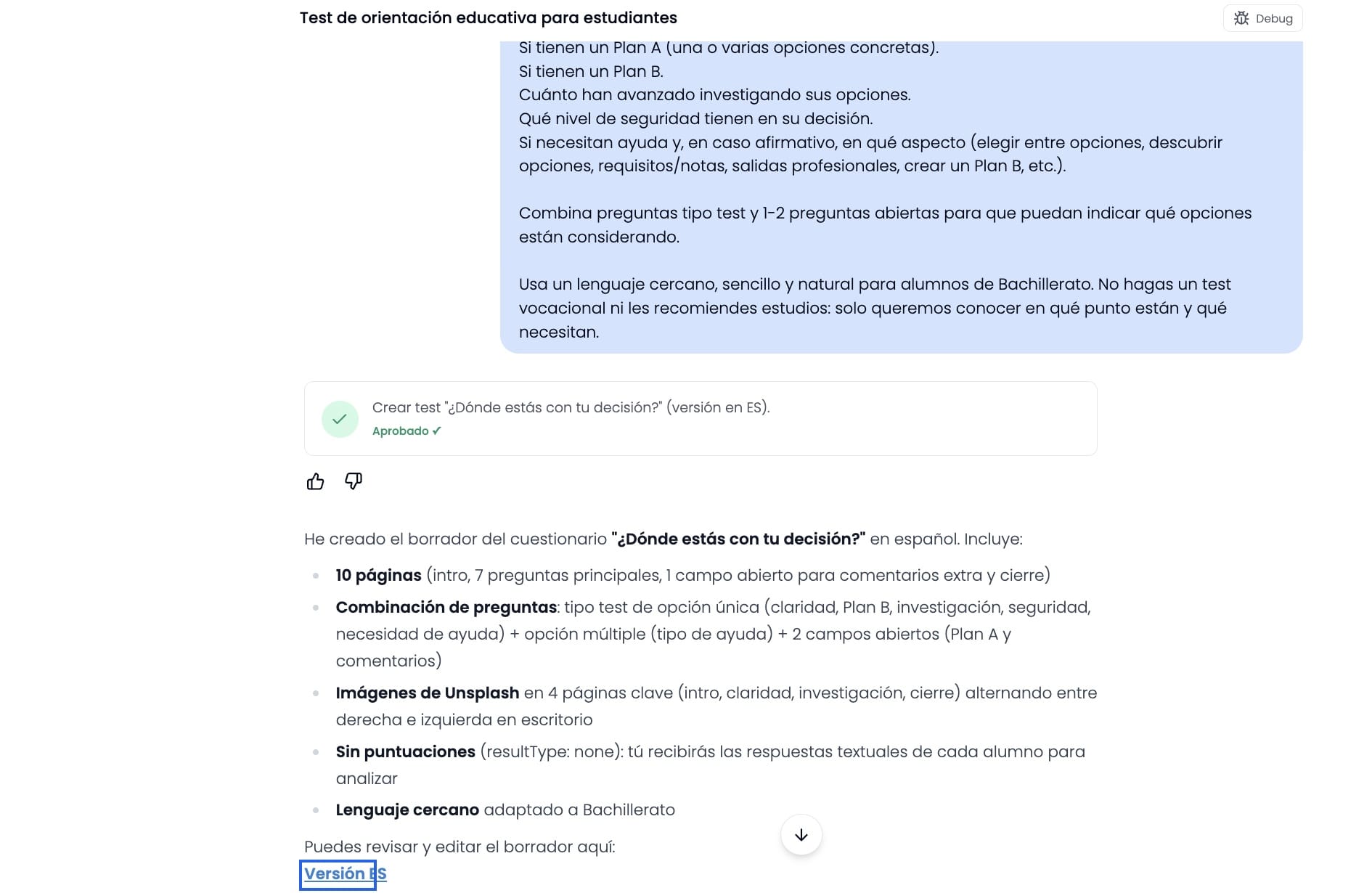
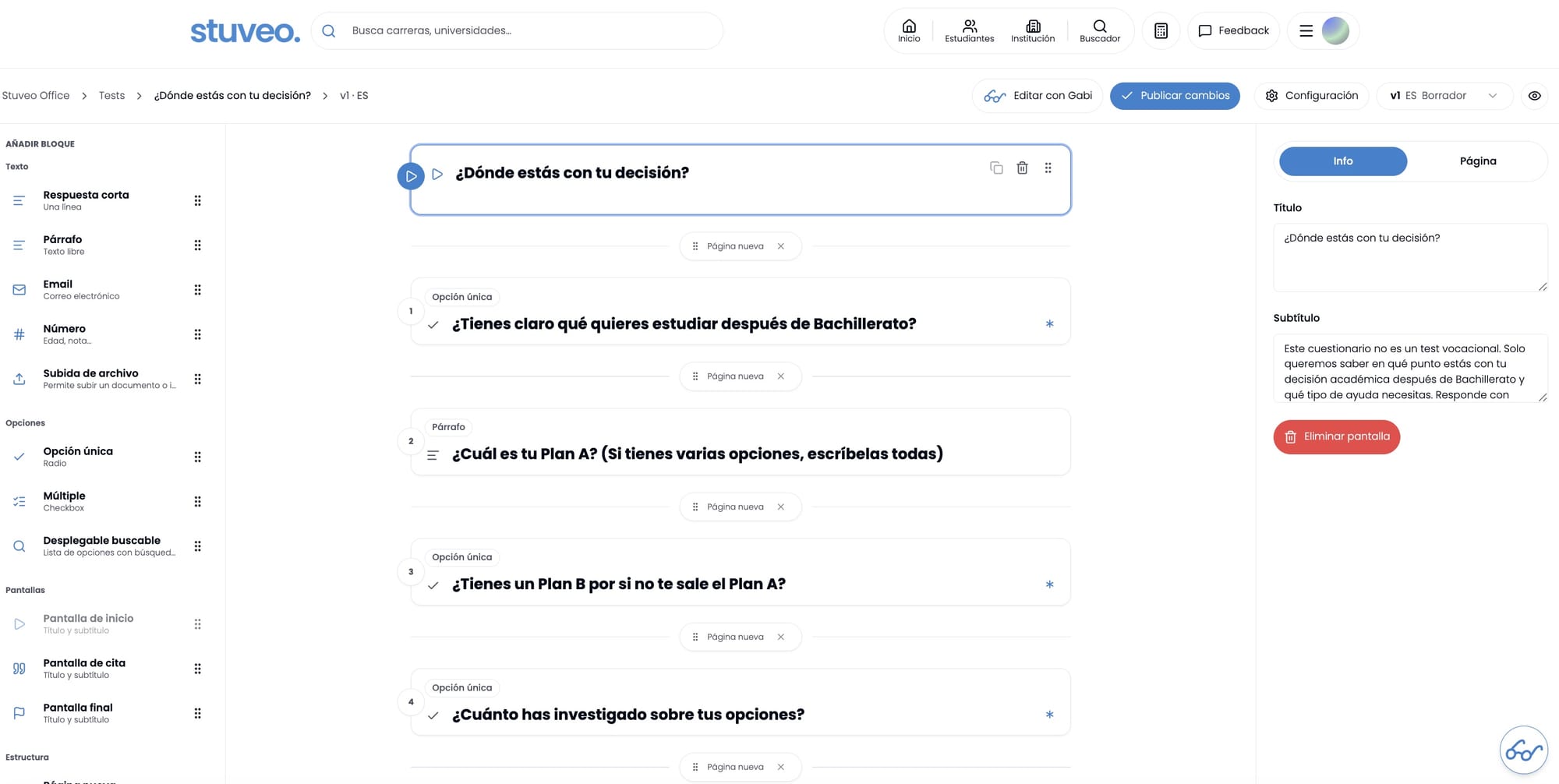
Y ahí puedes editar absolutamente todo: preguntas, respuestas, textos, orden… el test es completamente tuyo.
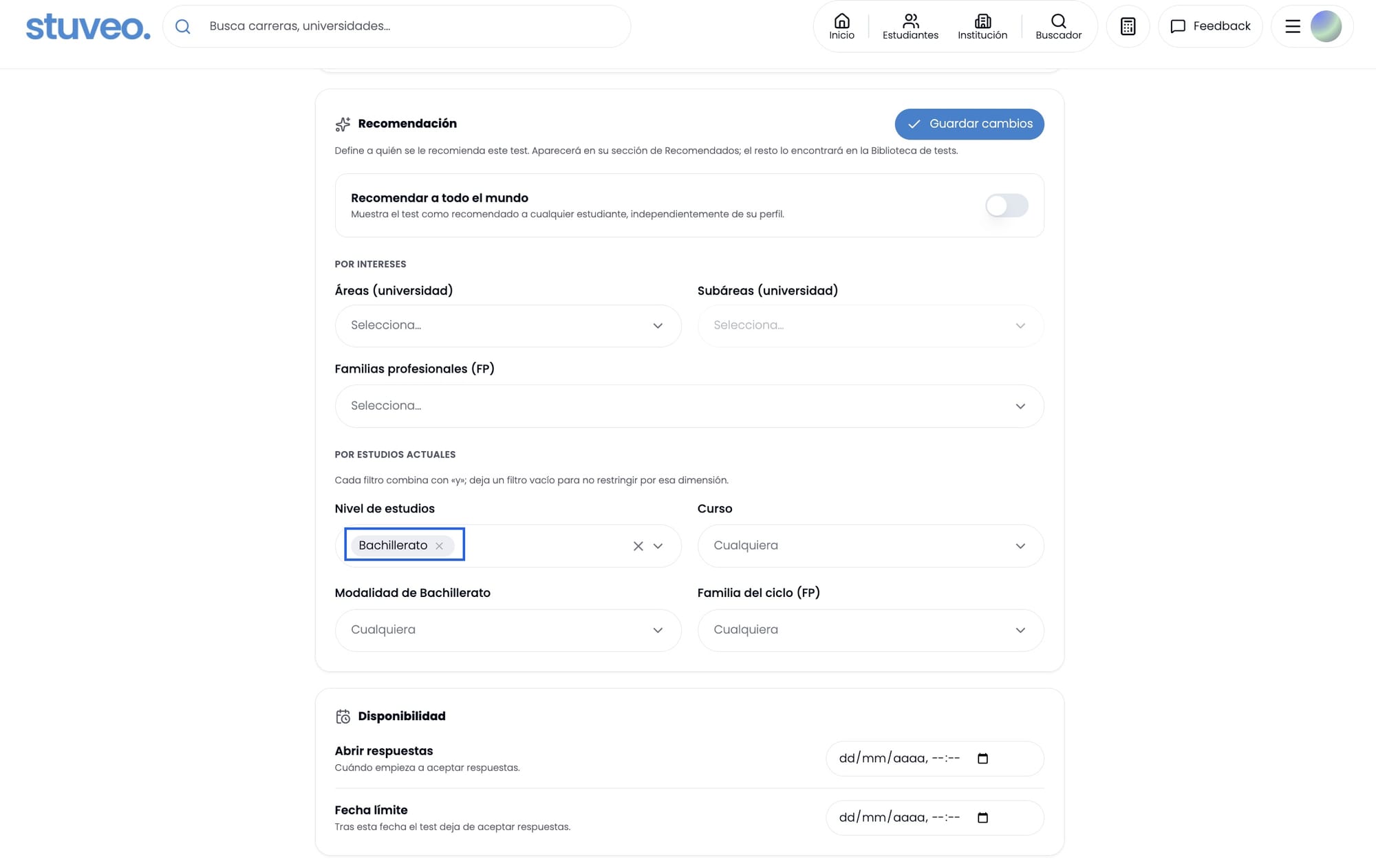
5 Elige a quién va dirigido
En "Recomendación" decides quién lo verá: a todo el mundo, o solo a ciertos alumnos por curso, tipo de bachillerato, familia de FP y más.
6 Publica cuando esté listo
Antes de publicar, el icono del ojo te abre la vista previa, tal y como la vivirá el alumno.
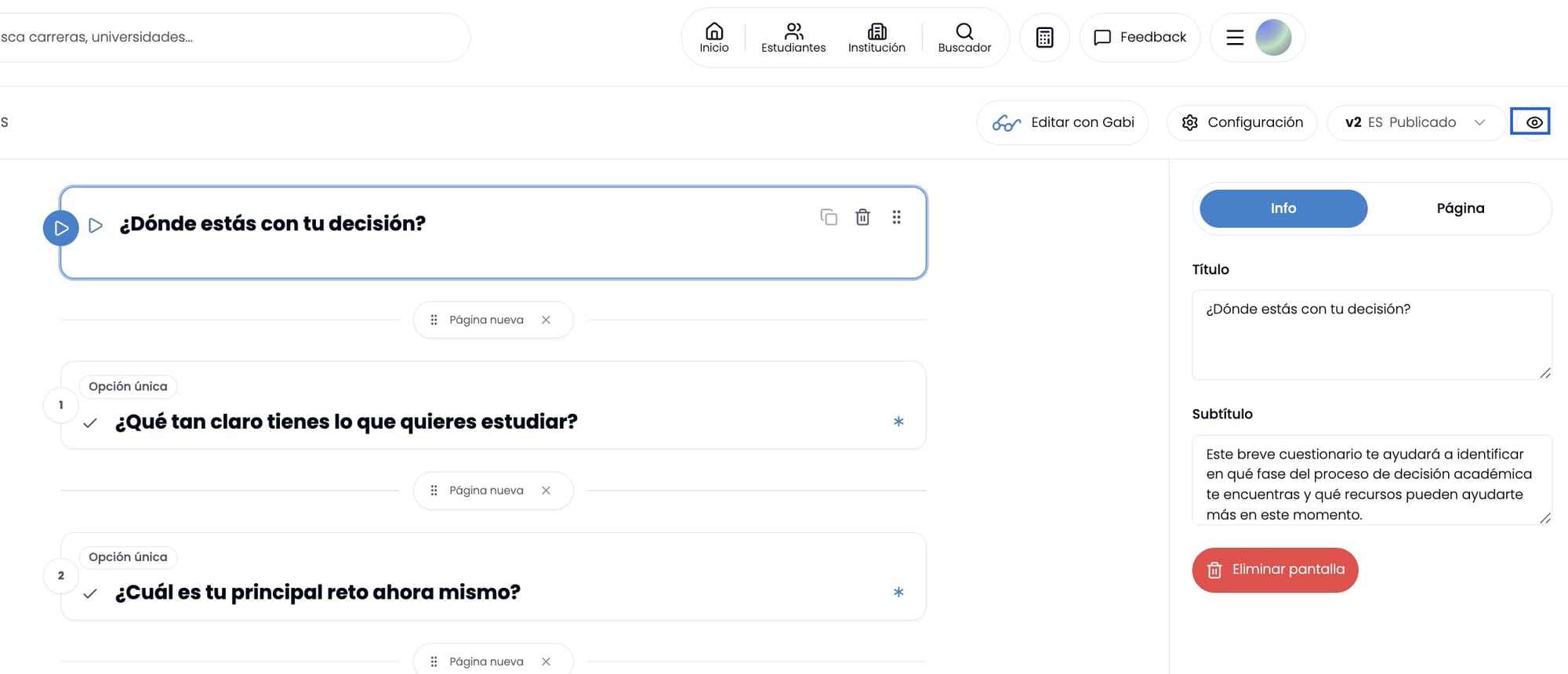
Así se ve, por ejemplo, el test que hemos creado en esta guía:

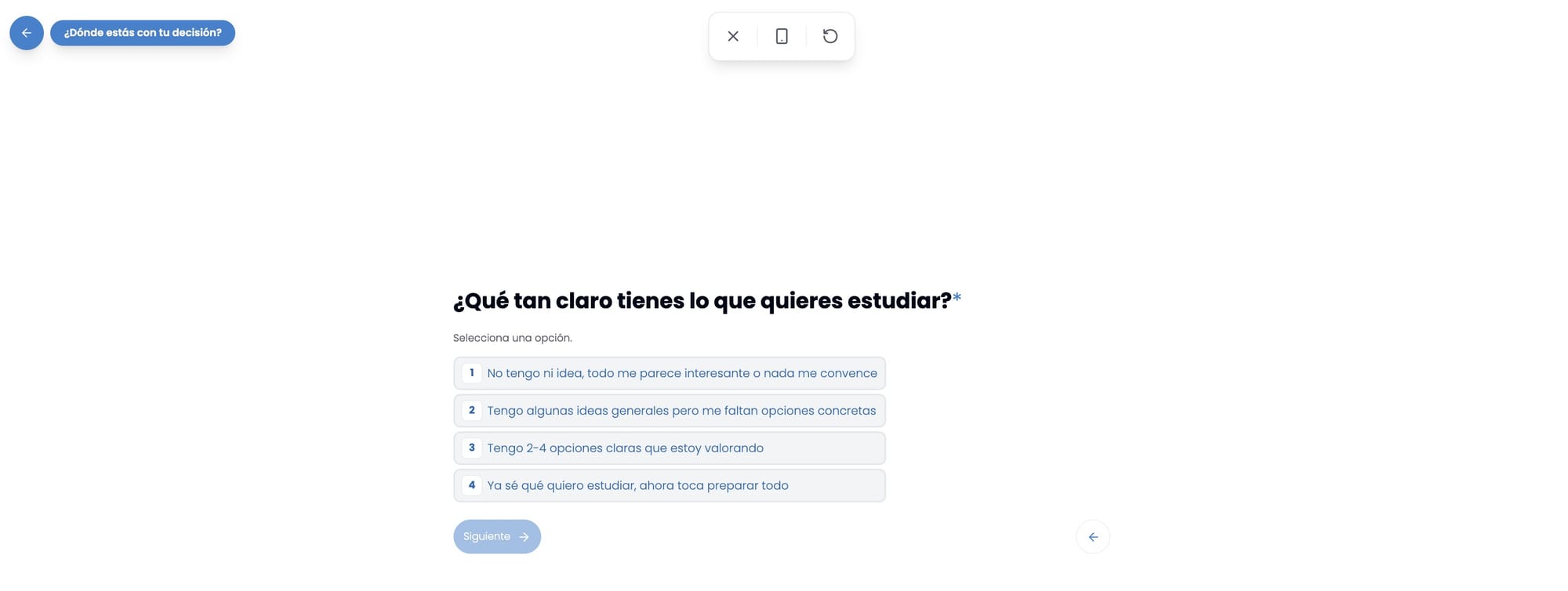
Cuando esté todo a tu gusto, dale a "Publicar cambios" y el test queda activo.
7 El alumno lo ve en su biblioteca
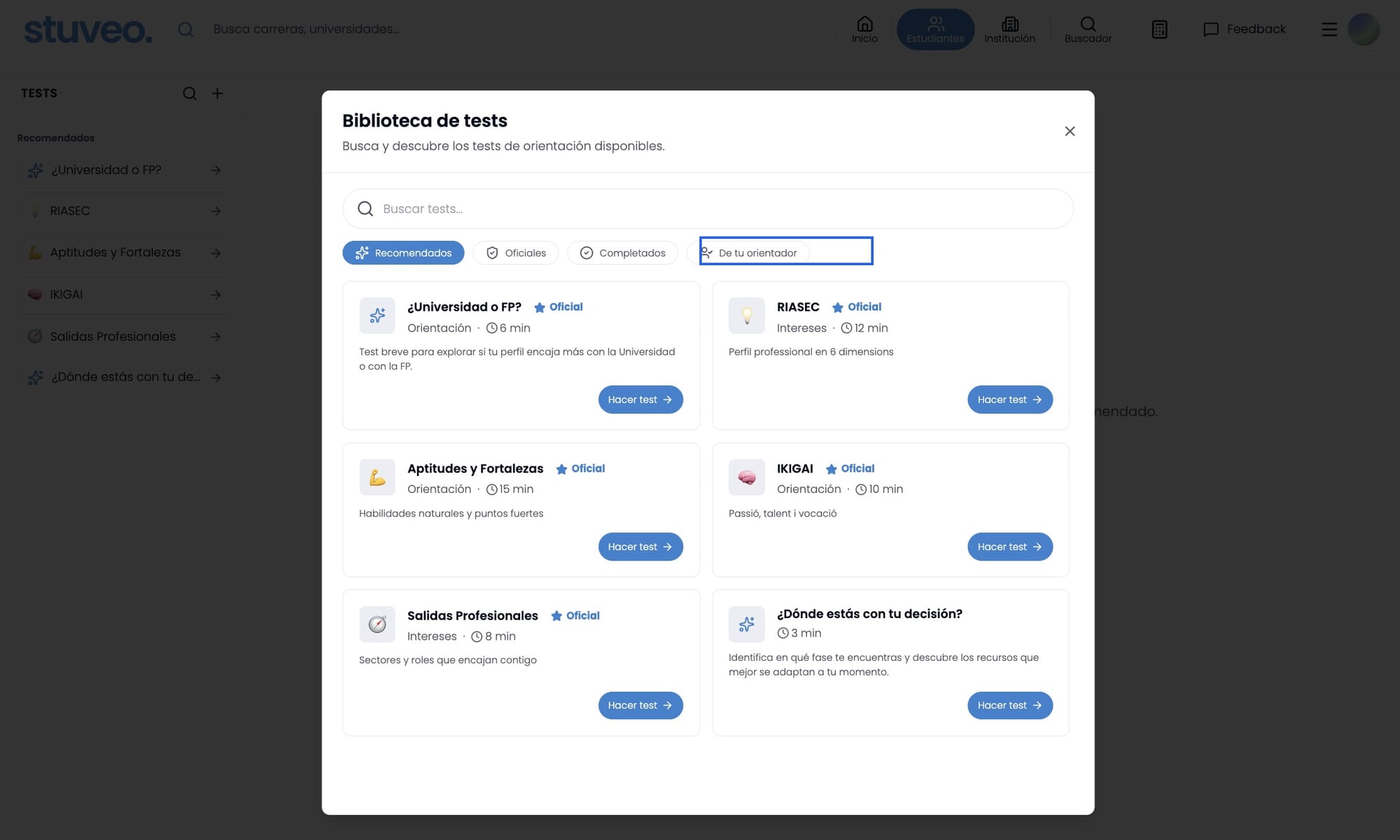
Una vez publicado, el test aparece automáticamente en la Biblioteca de tests del alumno, en la sección "De tu orientador".
✎ ¿Prefieres crearlo tú, desde cero?
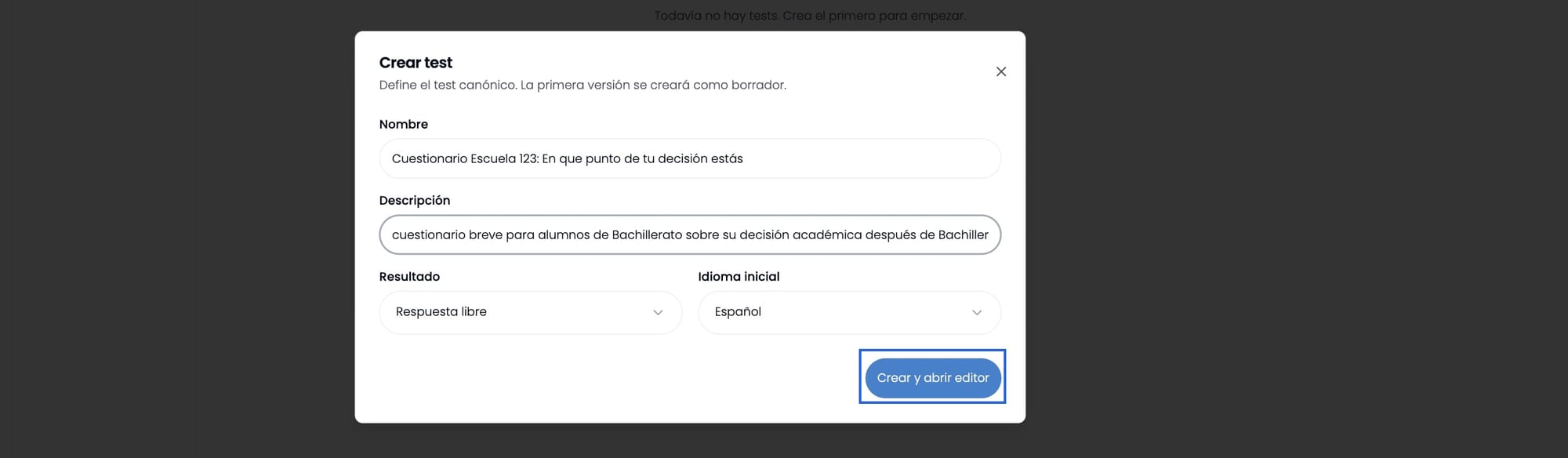
También puedes hacerlo de forma totalmente manual: dale a "Nuevo test", define nombre, descripción y tipo de resultado, y dale a "Crear y abrir editor".
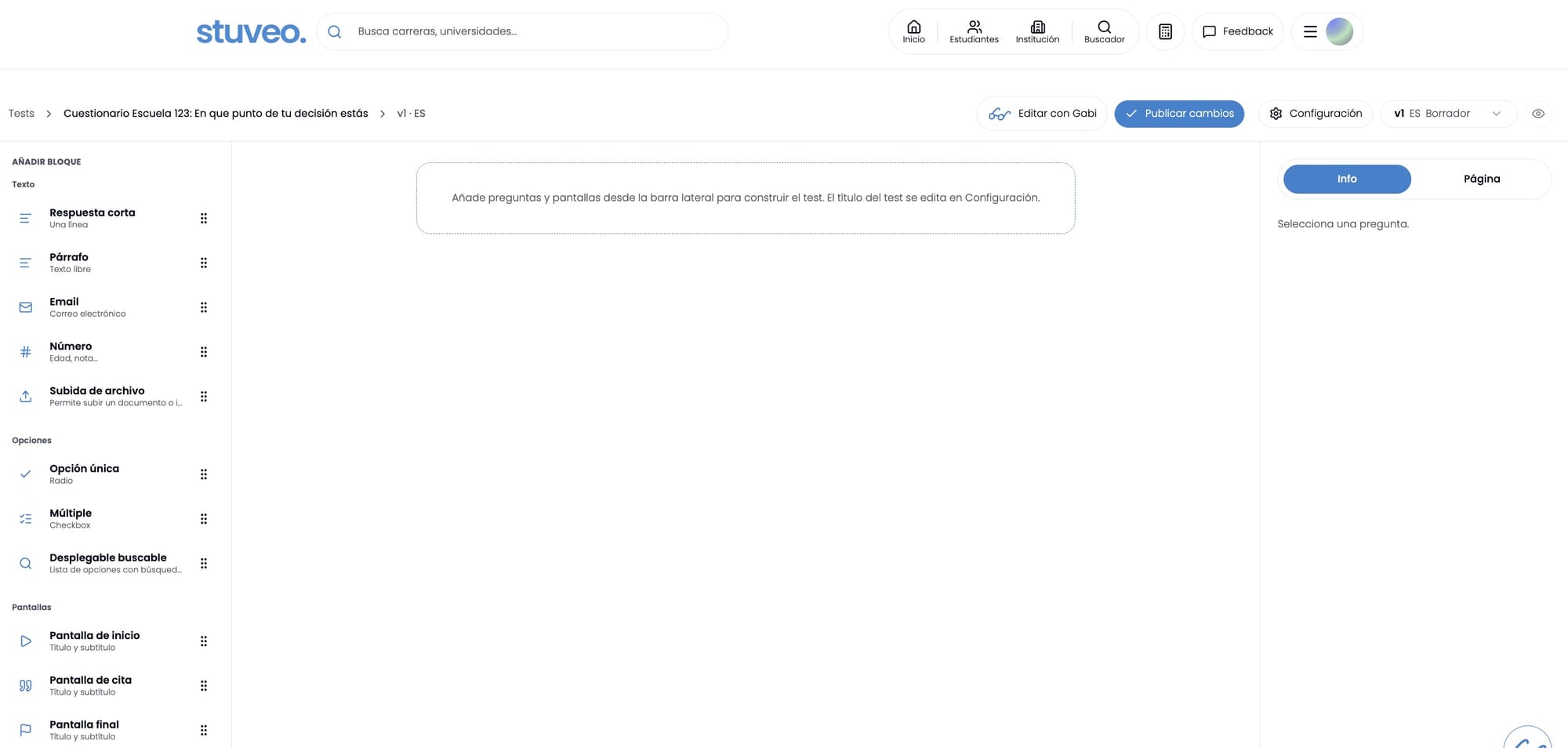
Llegarás al mismo editor, pero completamente en blanco: libertad total para construir el test a tu manera, pregunta a pregunta.
💡 Consejos
- Aunque uses Gabi, el control es siempre tuyo: puedes editar cualquier pregunta, respuesta o texto antes de publicar.
- Un test bien dirigido (por curso, modalidad, familia…) llega solo a quien de verdad le interesa, sin ruido para el resto de alumnos.
- No hace falta que el test tenga puntuación: puedes crear cuestionarios de respuesta libre para leer tú mismo las respuestas.