

Desde Estudiantes puedes abrir el perfil completo de cualquier alumno de tu centro: su información personal, sus preferencias de estudio, los resultados de sus tests, las listas que se ha creado y las notas de seguimiento del equipo docente. Esta guía repasa cómo llegar hasta ahí y qué encontrarás en cada apartado.
Acceso directo
1 Entra en Estudiantes
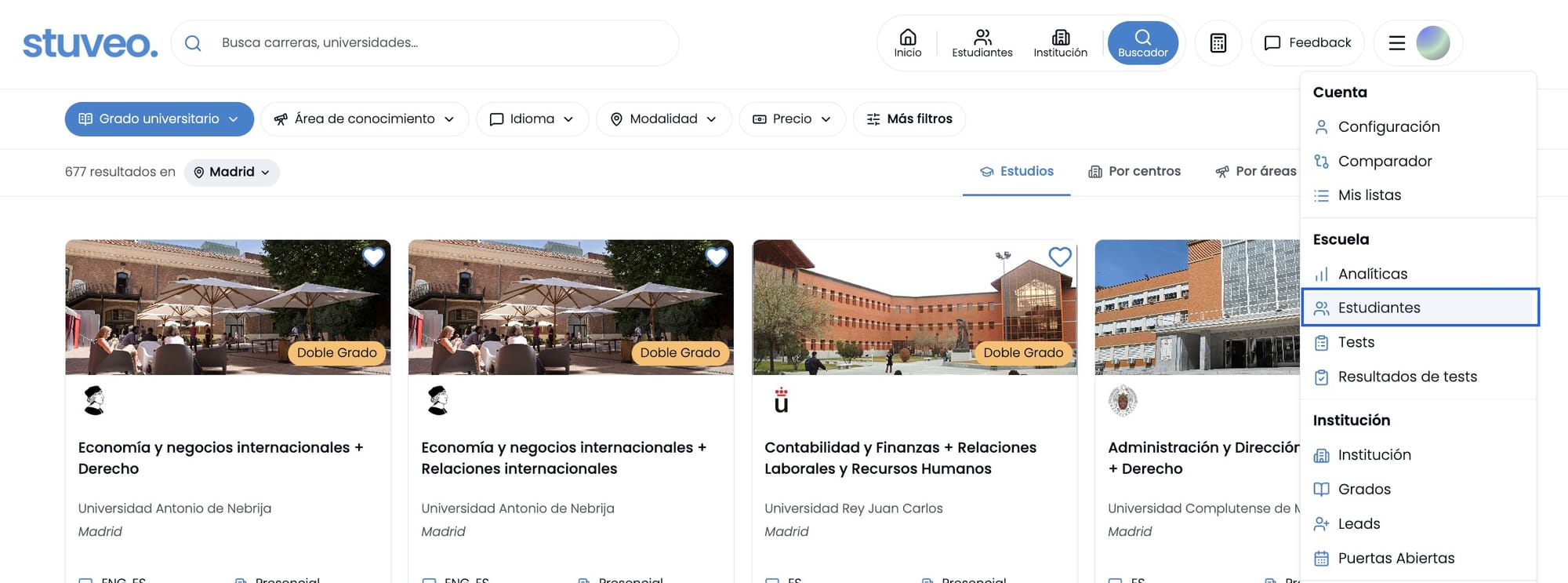
Haz clic en el icono de menú (☰) junto a tu foto de perfil, en la esquina superior derecha, y selecciona Estudiantes dentro de la sección Escuela.
2 Abre el perfil del alumno
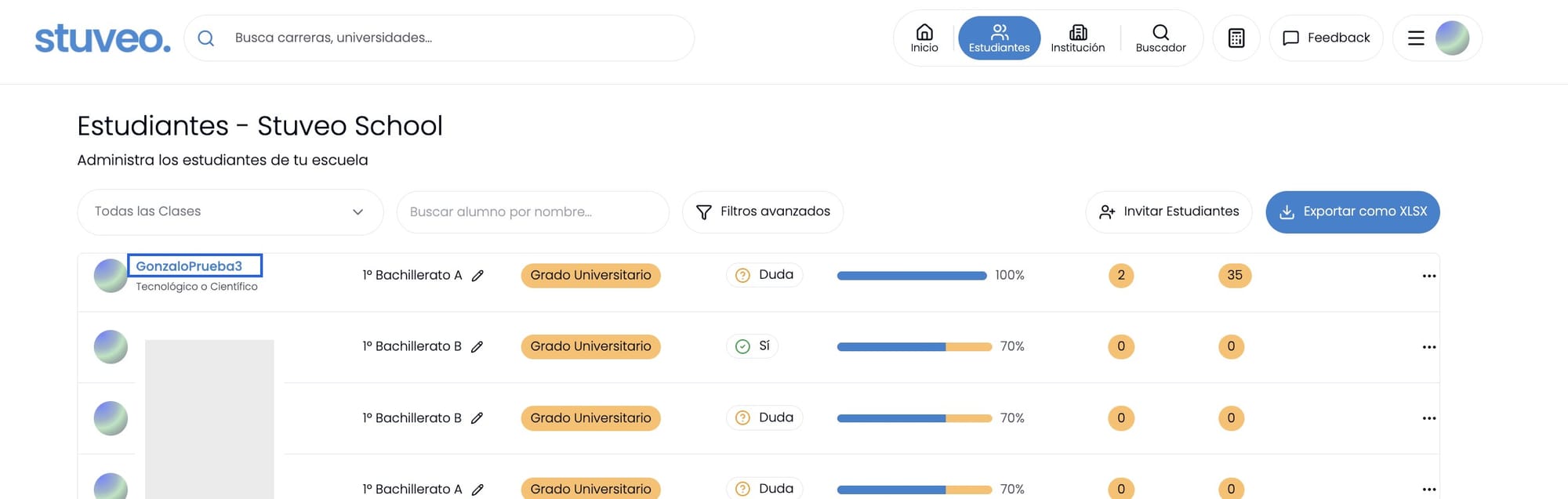
Verás el listado de todos los alumnos de tu centro. Haz clic en el nombre del alumno que quieras consultar (en este ejemplo, GonzaloPrueba3) para abrir su perfil.
3 Información personal
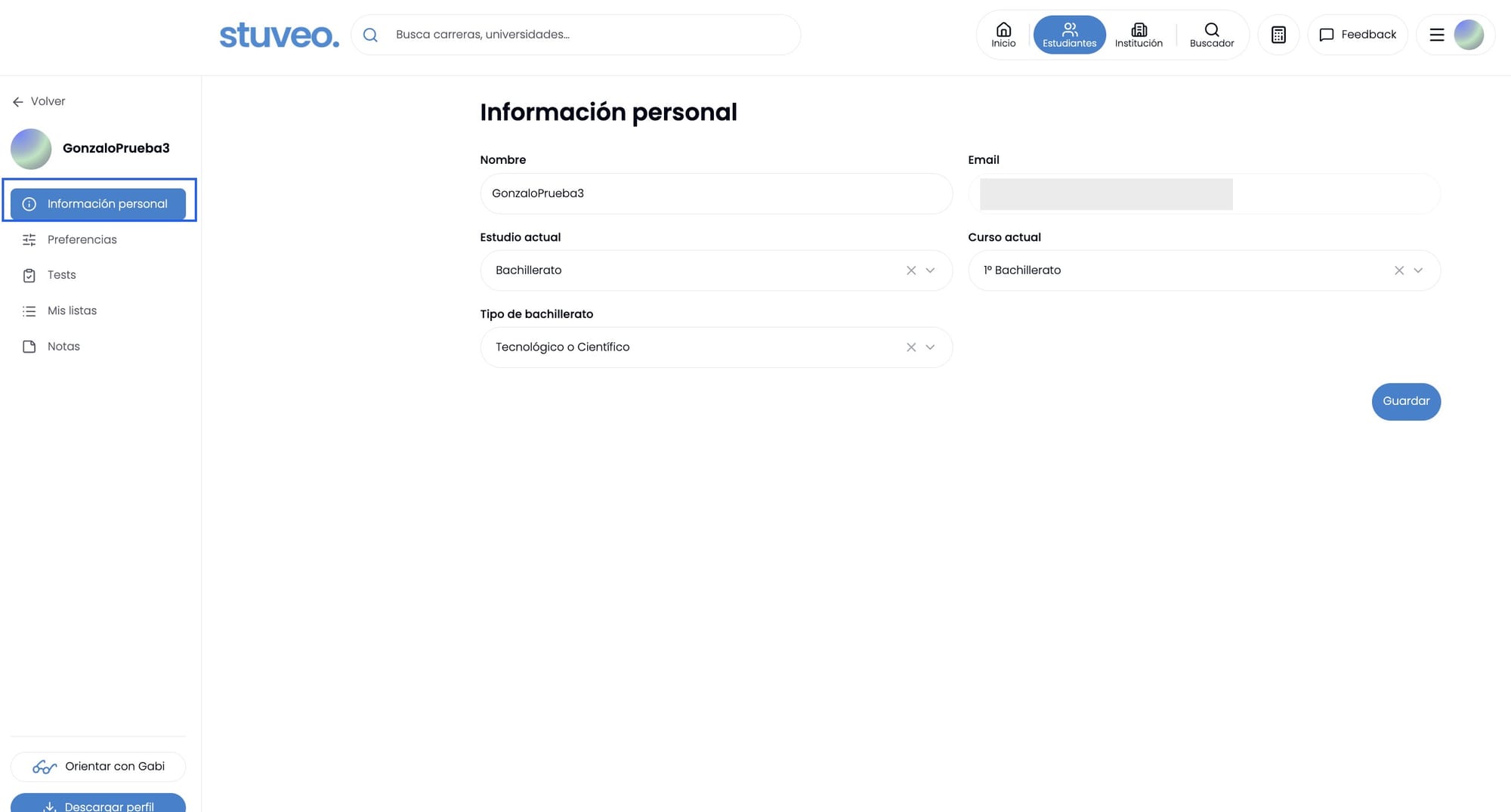
Al entrar en el perfil se abre por defecto la pestaña Información personal, con los datos básicos del alumno: nombre, email, estudio actual y curso. Es prácticamente lo mismo que el propio alumno ve y puede editar desde su cuenta.
4 Preferencias
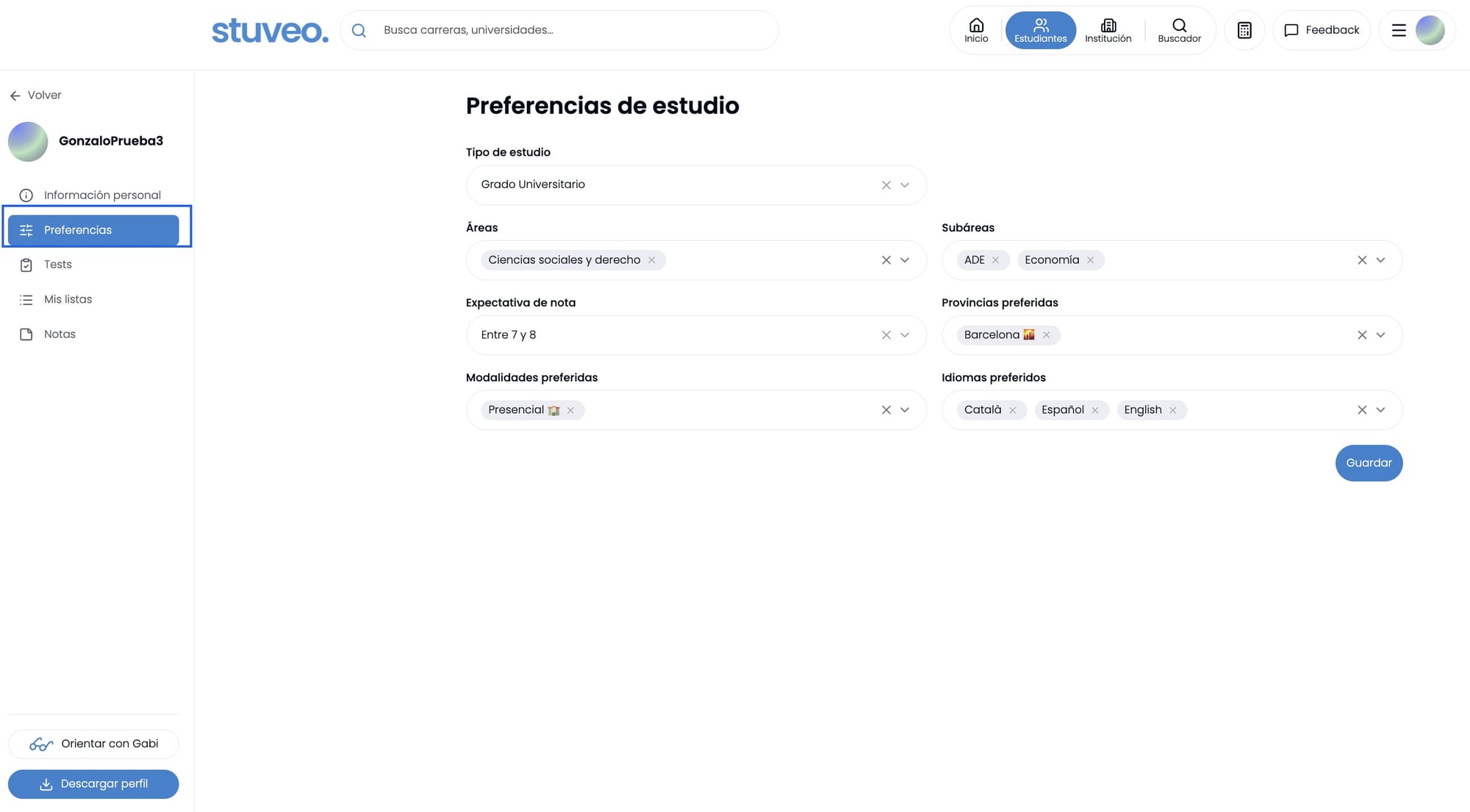
En Preferencias encontrarás qué busca el alumno en sus estudios: tipo de estudio (Grado universitario, FP...), áreas y subáreas de interés, expectativa de nota, provincias preferidas, modalidad (presencial, híbrida u online) e idiomas preferidos.
5 Tests
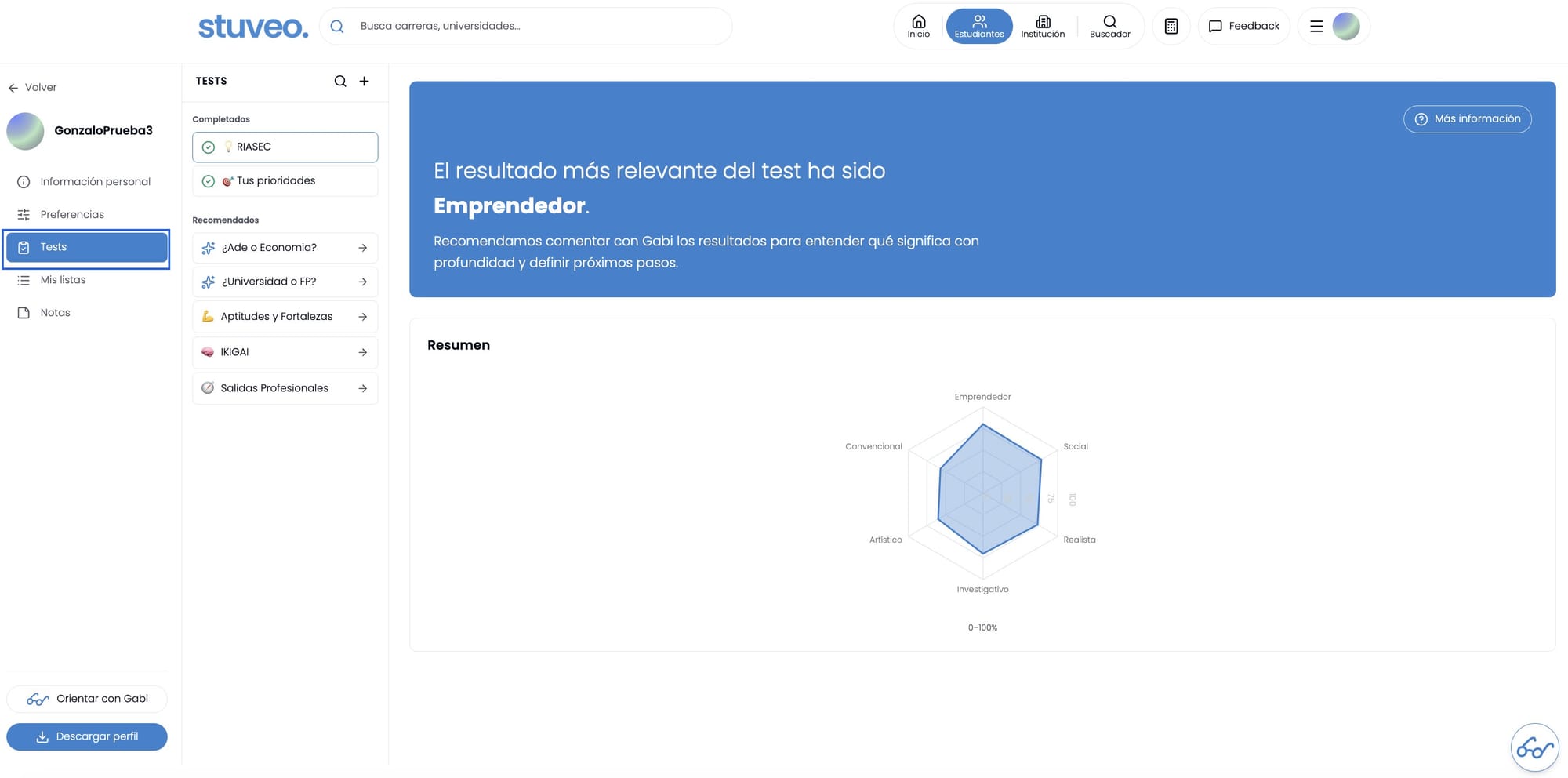
La pestaña Tests muestra los tests que el alumno ya ha completado (en este caso, RIASEC y Tus prioridades) junto con un resumen visual de sus resultados y una selección de tests recomendados según su perfil. Si necesitas más contexto sobre alguno, usa el botón Más información.
6 Mis listas
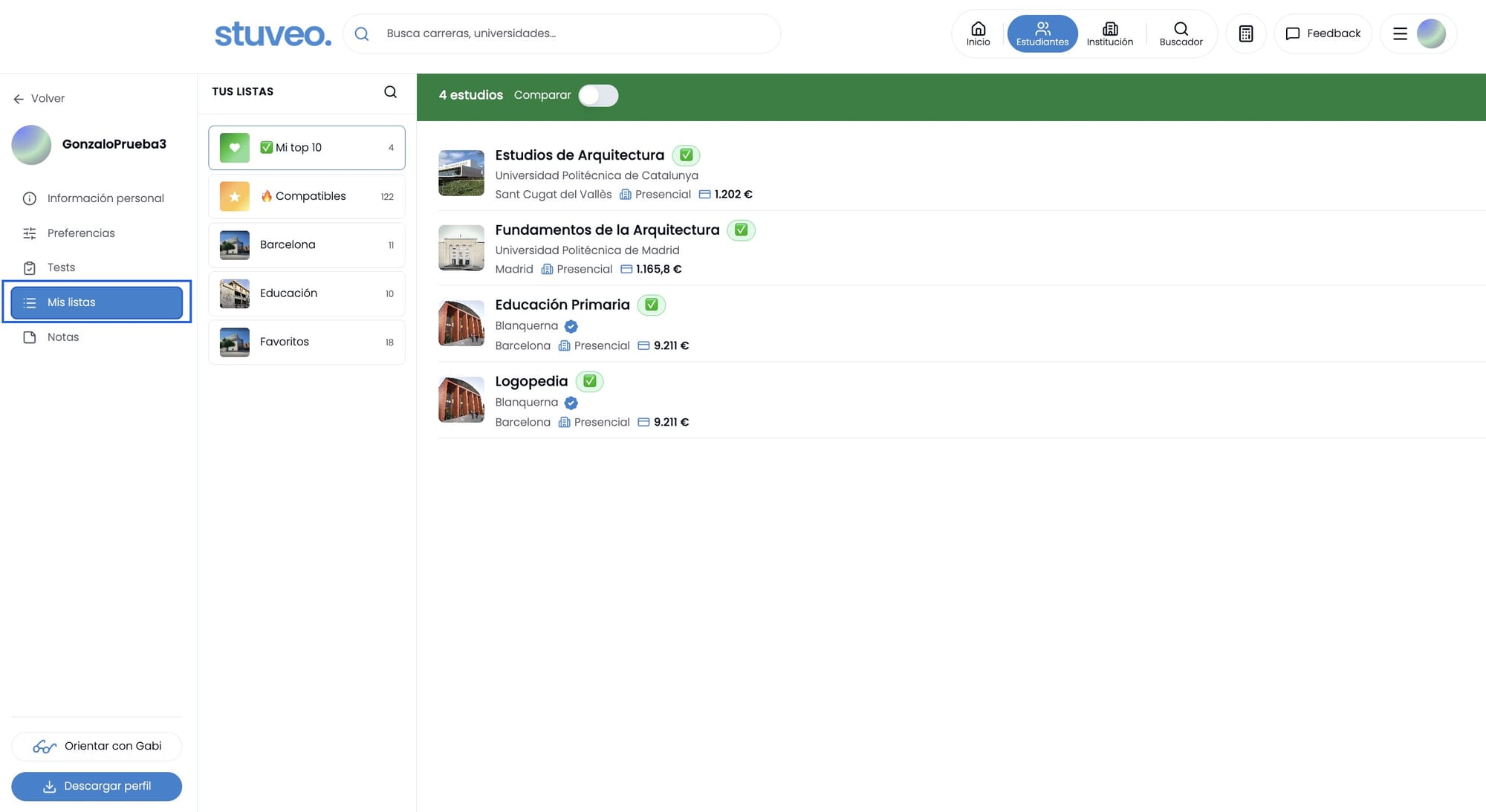
En Mis listas se muestran las listas de estudios que el alumno ha ido creando. La lista Compatibles se genera automáticamente a partir de sus preferencias, para ayudarle a empezar a explorar opciones; el resto (como su Mi top 10) las crea el propio alumno para organizar sus favoritos.
7 Notas
Por último, Notas es un espacio privado, visible solo para el equipo docente y nunca para el alumno ni sus familias. Puedes añadir una nota nueva con el botón +.
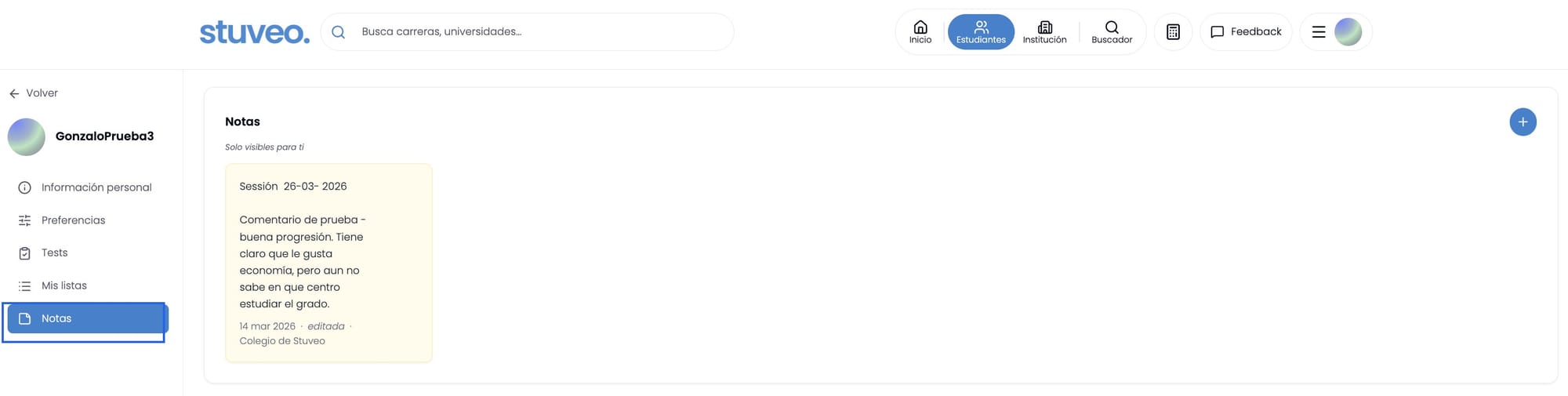
Es buena práctica añadir una nota breve después de cada sesión de orientación con el alumno o su familia, para dejar constancia de los acuerdos y del seguimiento.
💡 Consejos
- Para orientar el perfil del alumno junto con la IA, usa el botón Orientar con Gabi en la parte inferior del menú del perfil. Próximamente publicaremos una guía dedicada a este flujo.
- Si necesitas compartir el perfil con la familia del alumno, usa Descargar perfil, justo debajo. También tendrá su propia guía próximamente.
- Puedes volver al listado completo de estudiantes en cualquier momento con Volver, en la esquina superior izquierda del perfil.