

Además de tus alumnos, en Miembros y Clases puedes invitar a tu equipo docente: administradores y profesores. Esta guía explica los dos roles disponibles, cómo invitar a un nuevo miembro y cómo asignar profesores a una clase concreta.
Acceso directo
1 Accede al panel de Miembros y Clases
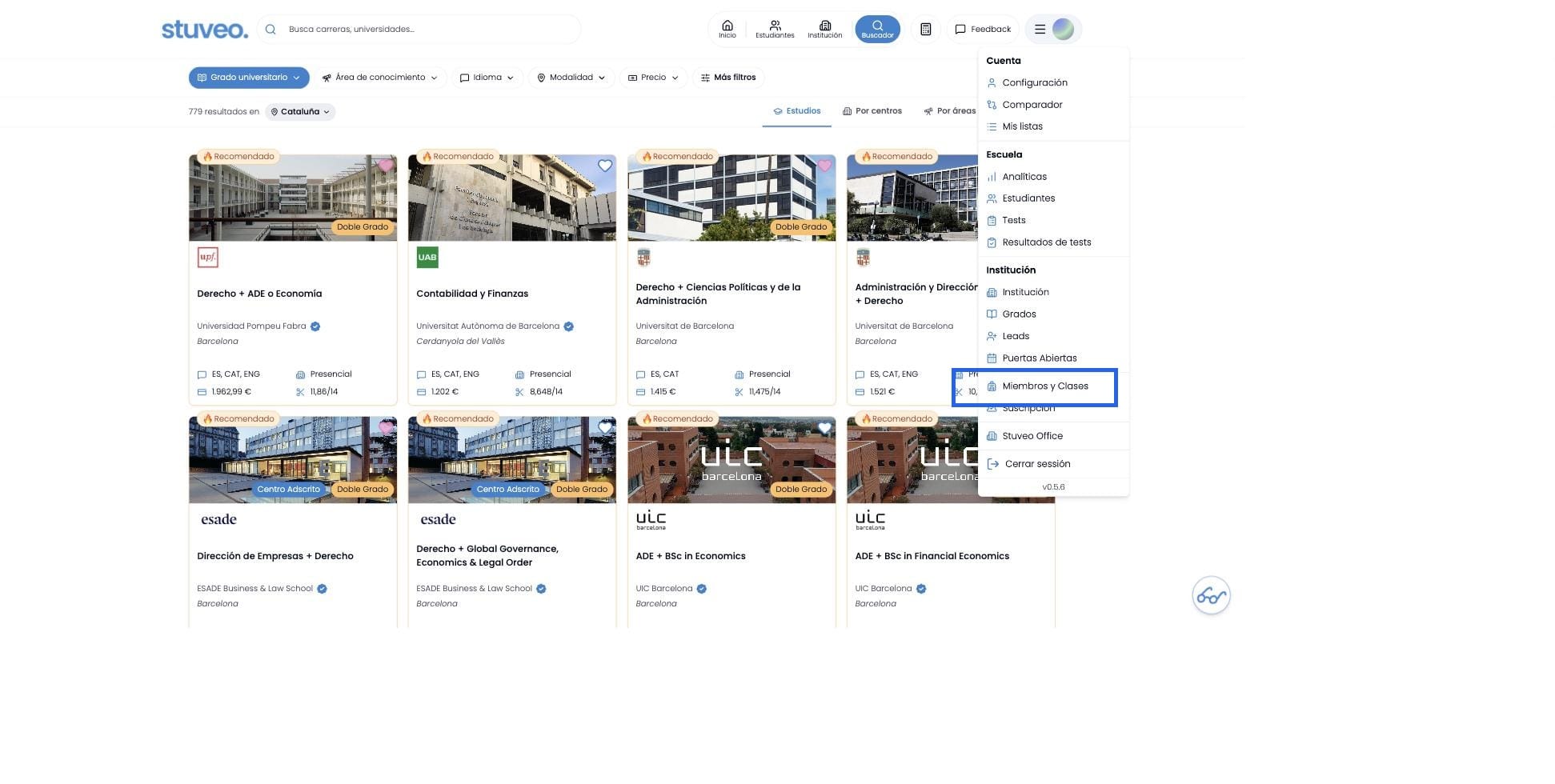
Haz clic en el icono de menú (☰) junto a tu foto de perfil, en la esquina superior derecha, y selecciona "Miembros y Clases" dentro de la sección Institución.
2 Los dos roles: Administrador y Profesor
Hay dos tipos de miembros en la organización:
- Administrador: tiene visibilidad de todas las clases del centro.
- Profesor: solo tiene acceso a la clase o clases que le asignes explícitamente.
3 Invita a un nuevo miembro
Haz clic en "+ Invitar Miembro", en el panel de Miembros. Escribe su correo electrónico (recuerda usar el correo de la organización) y selecciona el rol: Administrador o Profesor.
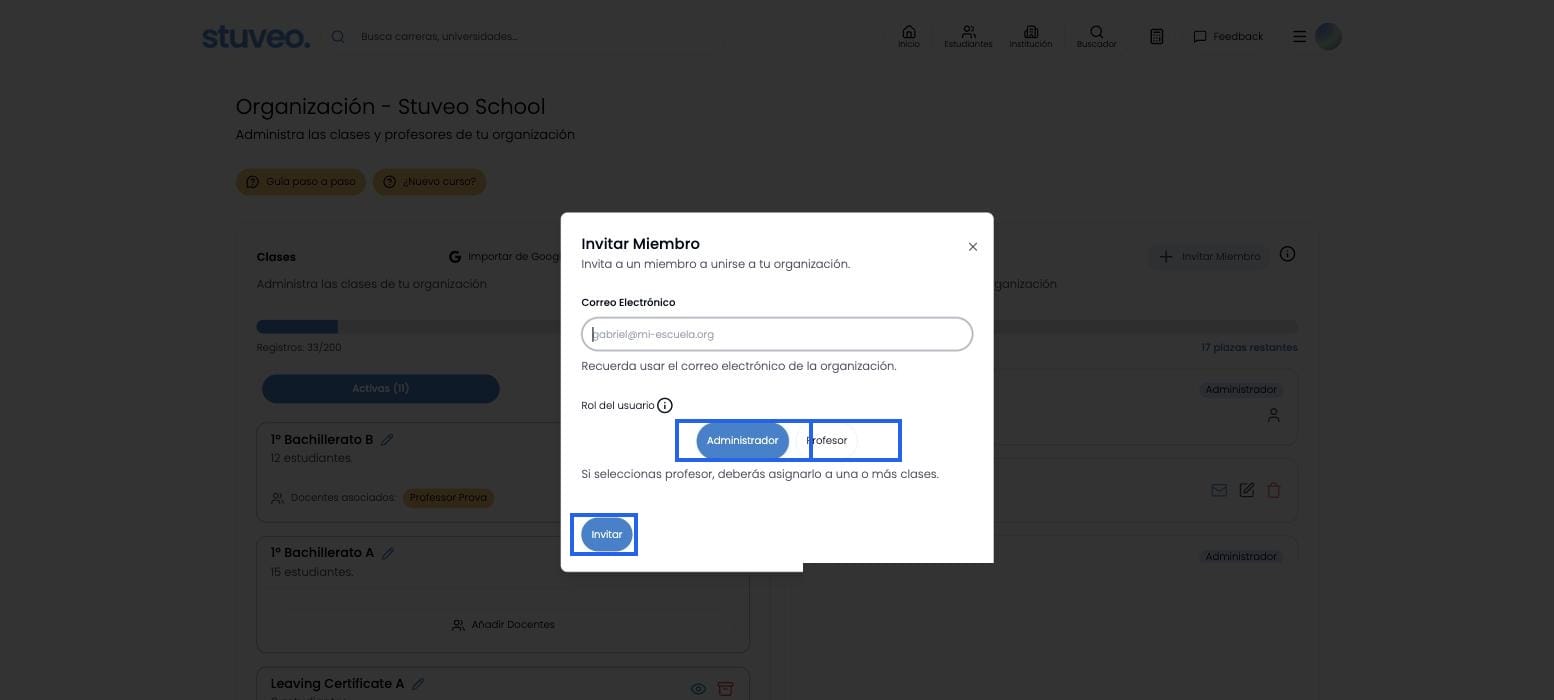
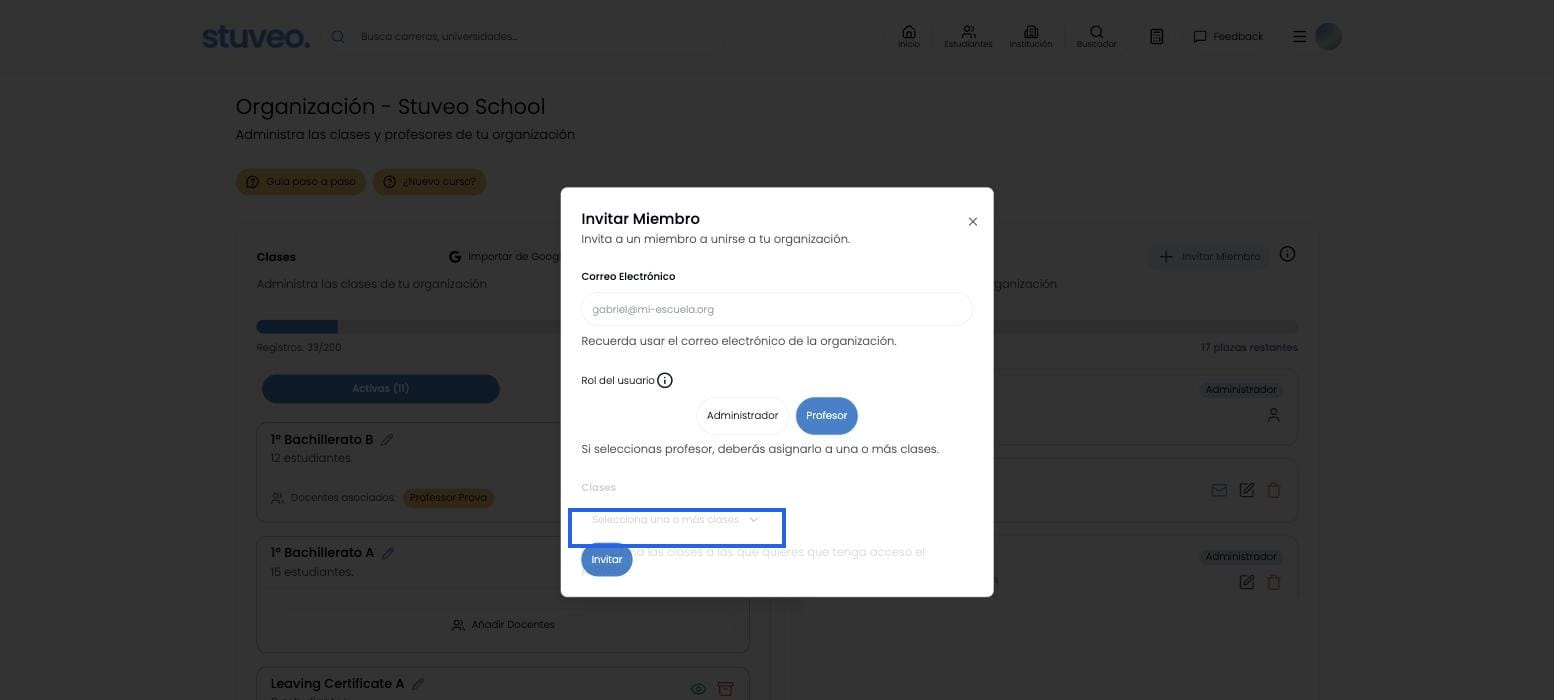
Si seleccionas Profesor, deberás asignarlo a una o más clases desde el desplegable "Clases" que aparece a continuación.
4 Alternativa: asignar un profesor desde la propia clase
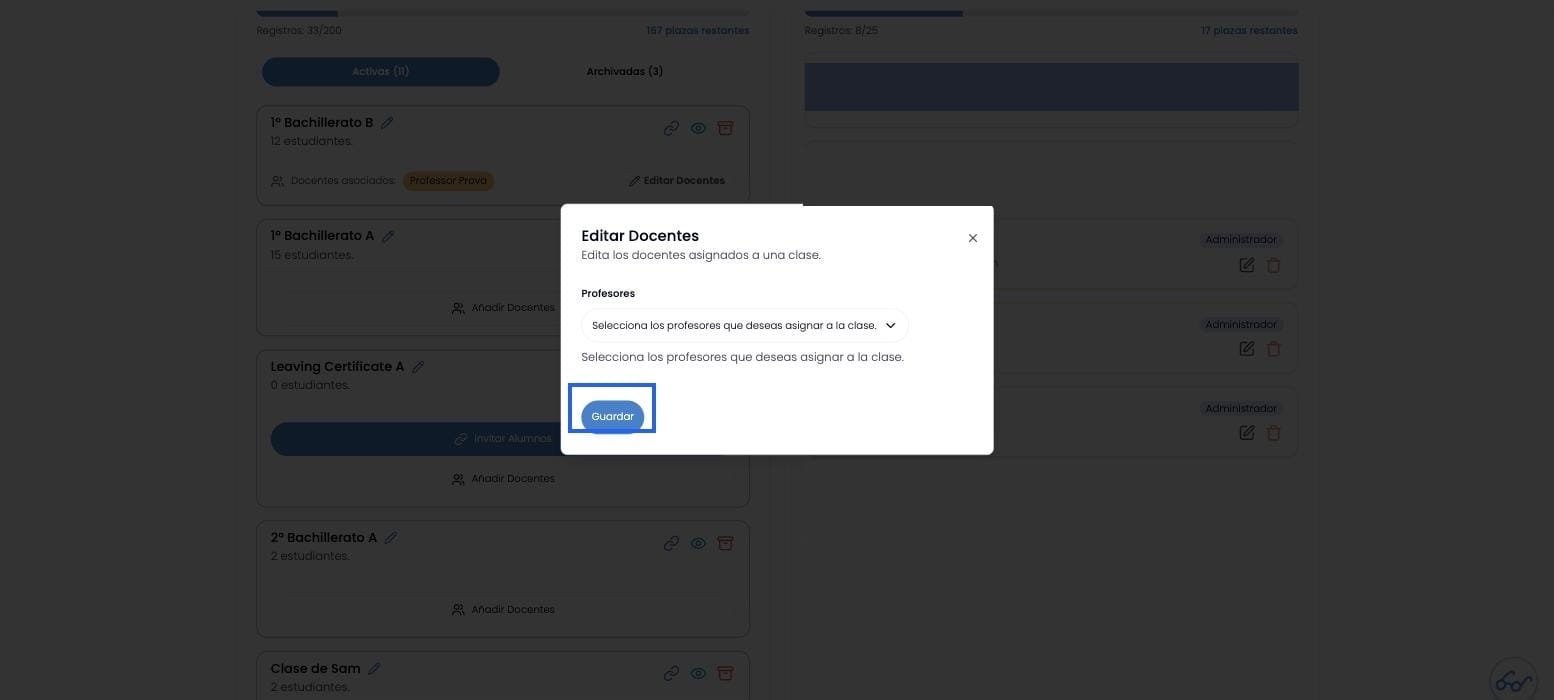
Si el profesor ya es miembro de tu organización, puedes asignarlo directamente a una clase concreta sin pasar por "Invitar Miembro". Dentro de cualquier clase activa, haz clic en "Añadir Docentes" (o "Editar Docentes" si ya tiene alguno asignado).
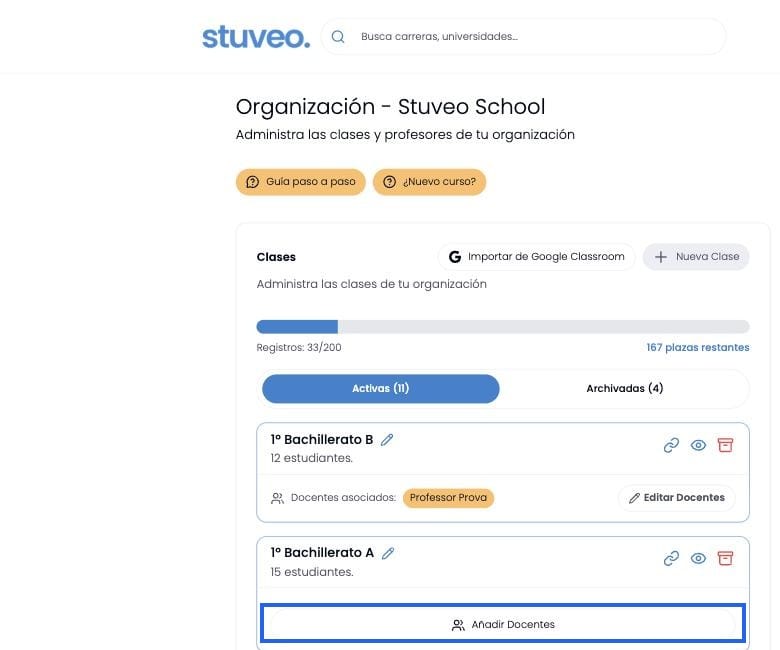
Se abre la ventana "Editar Docentes", donde puedes seleccionar los profesores que quieres asignar a esa clase y confirmar con "Guardar".
💡 Consejos
- Un profesor solo verá las clases que le hayas asignado explícitamente; si necesita ver todo el centro, invítalo como Administrador.
- No hace falta reenviar la invitación completa para asignar a un profesor a una nueva clase: si ya es miembro, basta con usar "Añadir Docentes" desde la propia clase.
- Revisa de vez en cuando el panel de Miembros para comprobar que no queden invitaciones "Pendientes de aceptar" sin resolver.