

Desde el panel de "Miembros y Clases" puedes invitar alumnos a una clase de dos formas: compartiendo un enlace de invitación, o importándolos directamente desde Google Classroom.
Acceso directo
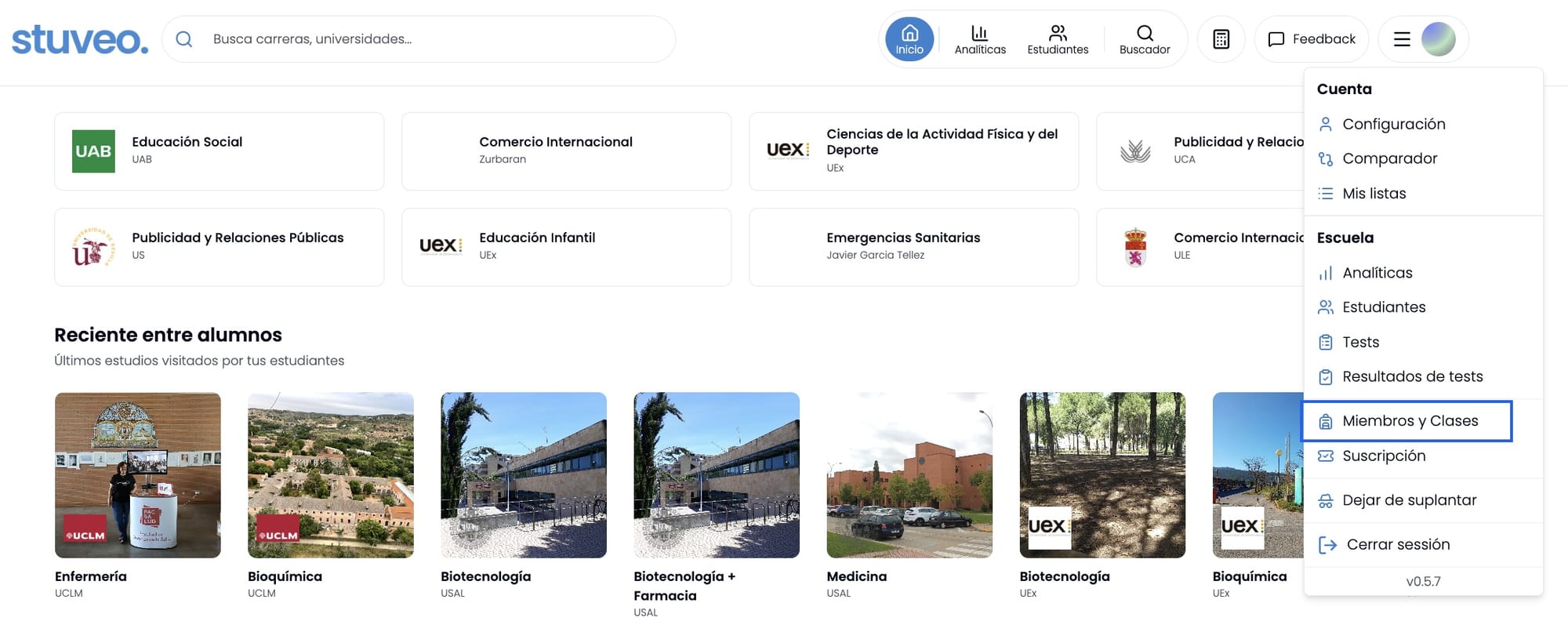
1 Ve a "Miembros y Clases"
Desde el menú de tu cuenta, entra en "Miembros y Clases" para ver el listado de clases de tu centro.
2 Elige cómo invitar a tus alumnos
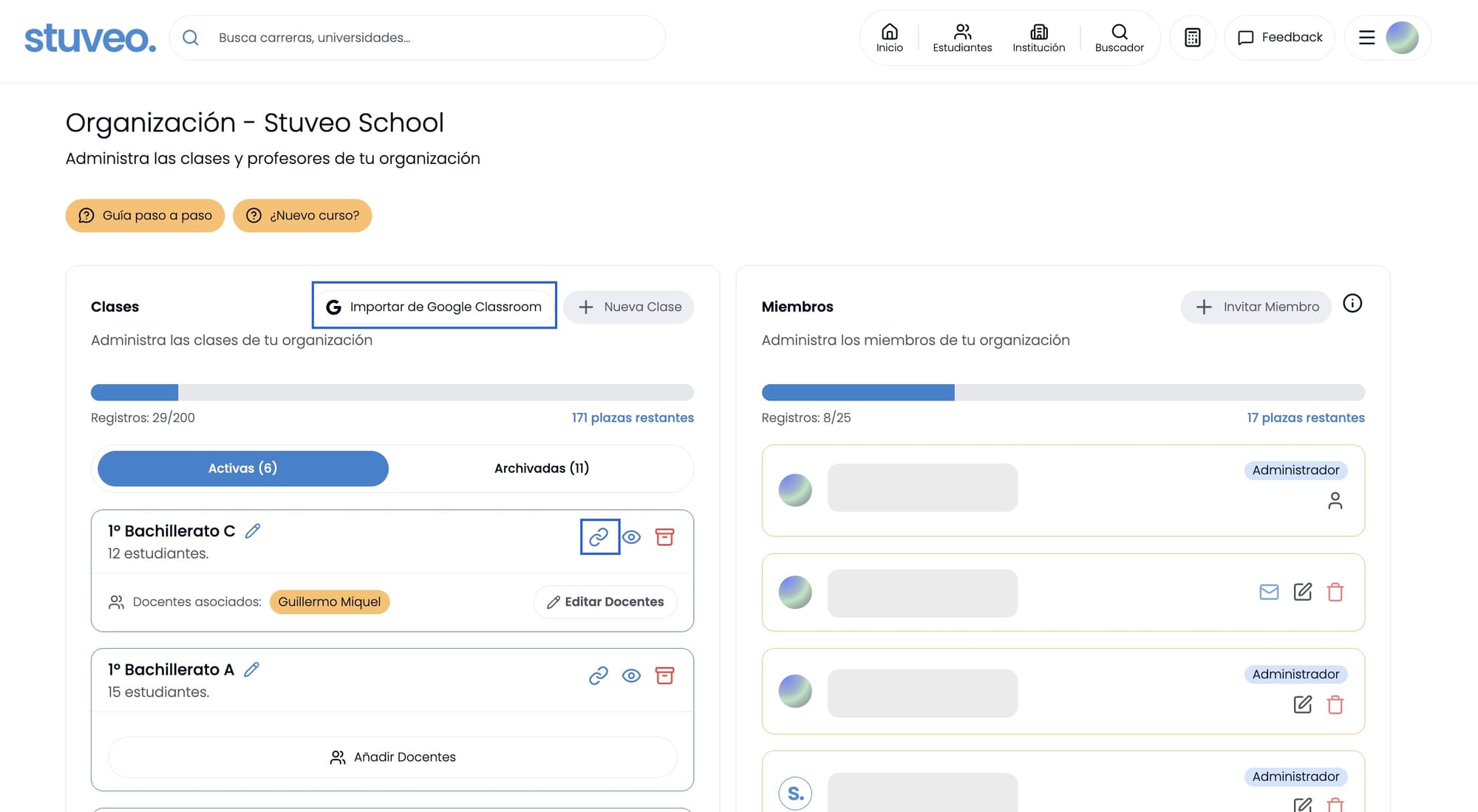
En cada clase tienes un icono de enlace para invitar por link, y en la parte superior del panel un botón para importar alumnos desde Google Classroom. Puedes usar la opción que prefieras.
A Por enlace de invitación
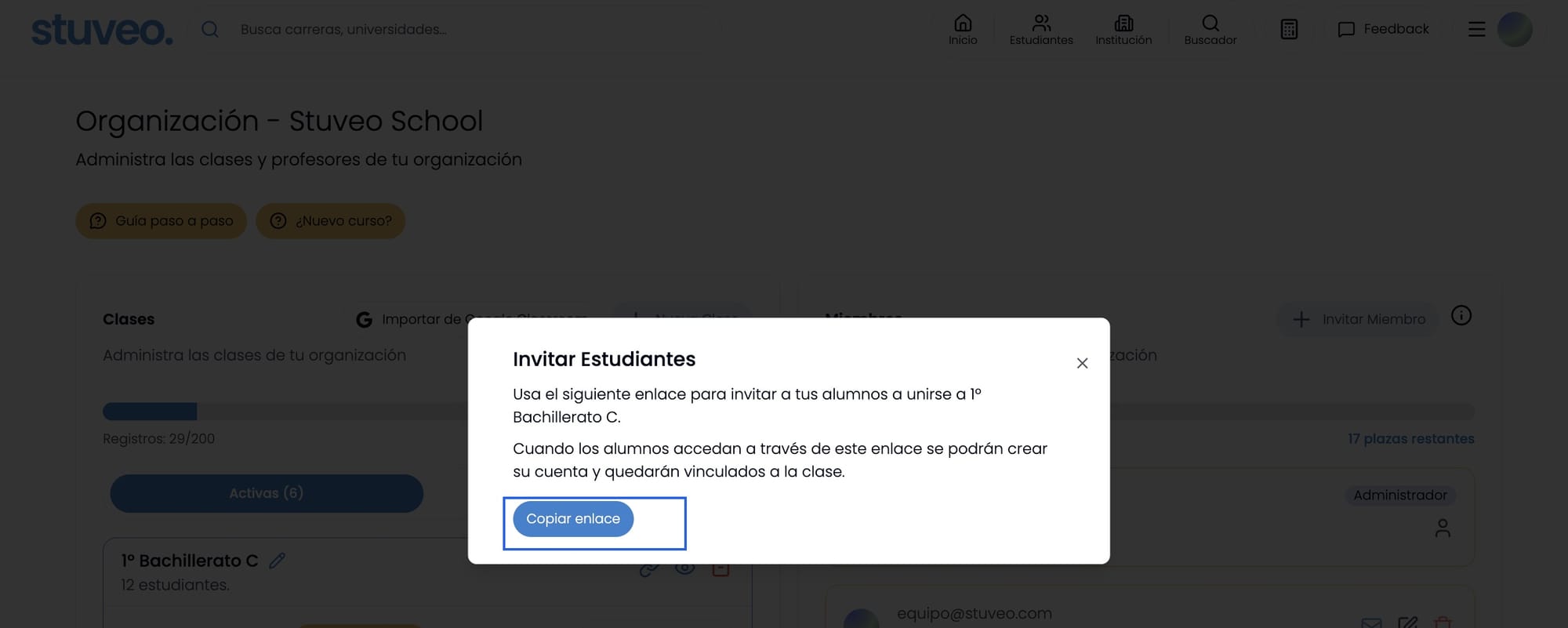
Al hacer clic en el icono de enlace de una clase, se abre un modal desde el que puedes copiar el enlace de invitación. Compártelo con tus alumnos: al acceder, podrán crear su cuenta y quedarán vinculados automáticamente a esa clase.
B Importando desde Google Classroom
Al hacer clic en "Importar de Google Classroom", verás tus cursos de Classroom y podrás elegir, para cada uno, si se importa como una clase nueva o se vincula a una clase ya existente en Stuveo.
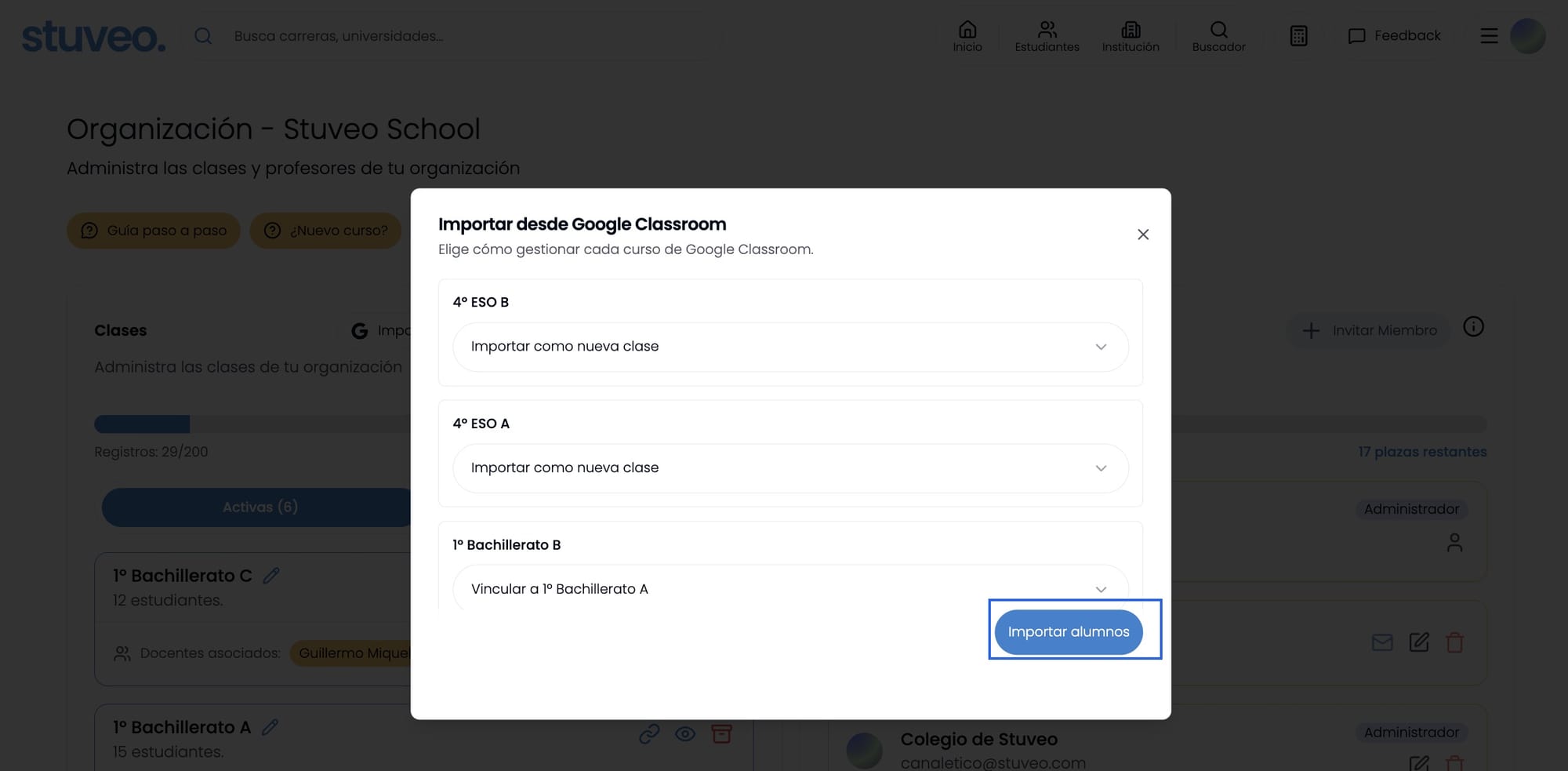
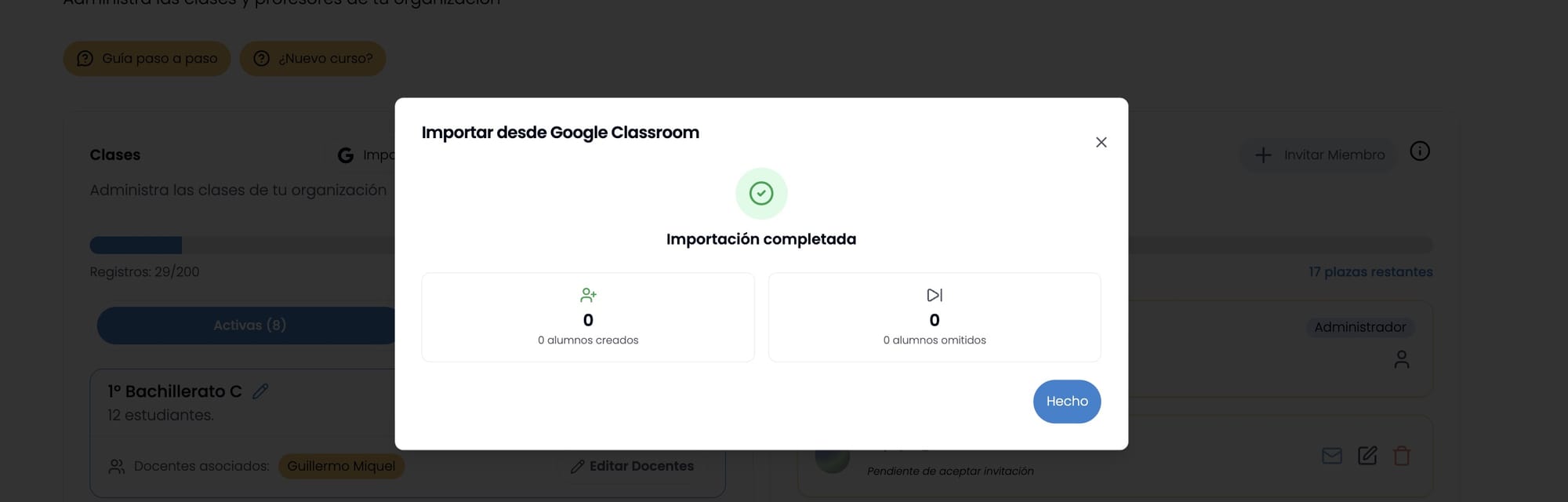
Al terminar, verás un resumen con los alumnos creados y los que se hayan omitido (por ejemplo, si ya existían).
💡 Consejos
- El enlace de invitación es específico de cada clase: si tienes varias clases, genera un enlace distinto para cada una.
- La importación desde Google Classroom es la opción más rápida si ya tienes tus cursos organizados allí.
- Puedes combinar ambas formas sin problema: por ejemplo, importar la mayoría desde Google Classroom y añadir el resto por enlace.