

Así es como un alumno puede completar o realizar tests en Stuveo: dónde consulta los resultados de los que ya ha hecho, cómo empieza uno nuevo, y cómo descubre más tests desde la biblioteca, incluidos los que su propio centro u orientador haya creado para él.
Acceso directo
1 Accede a tus tests
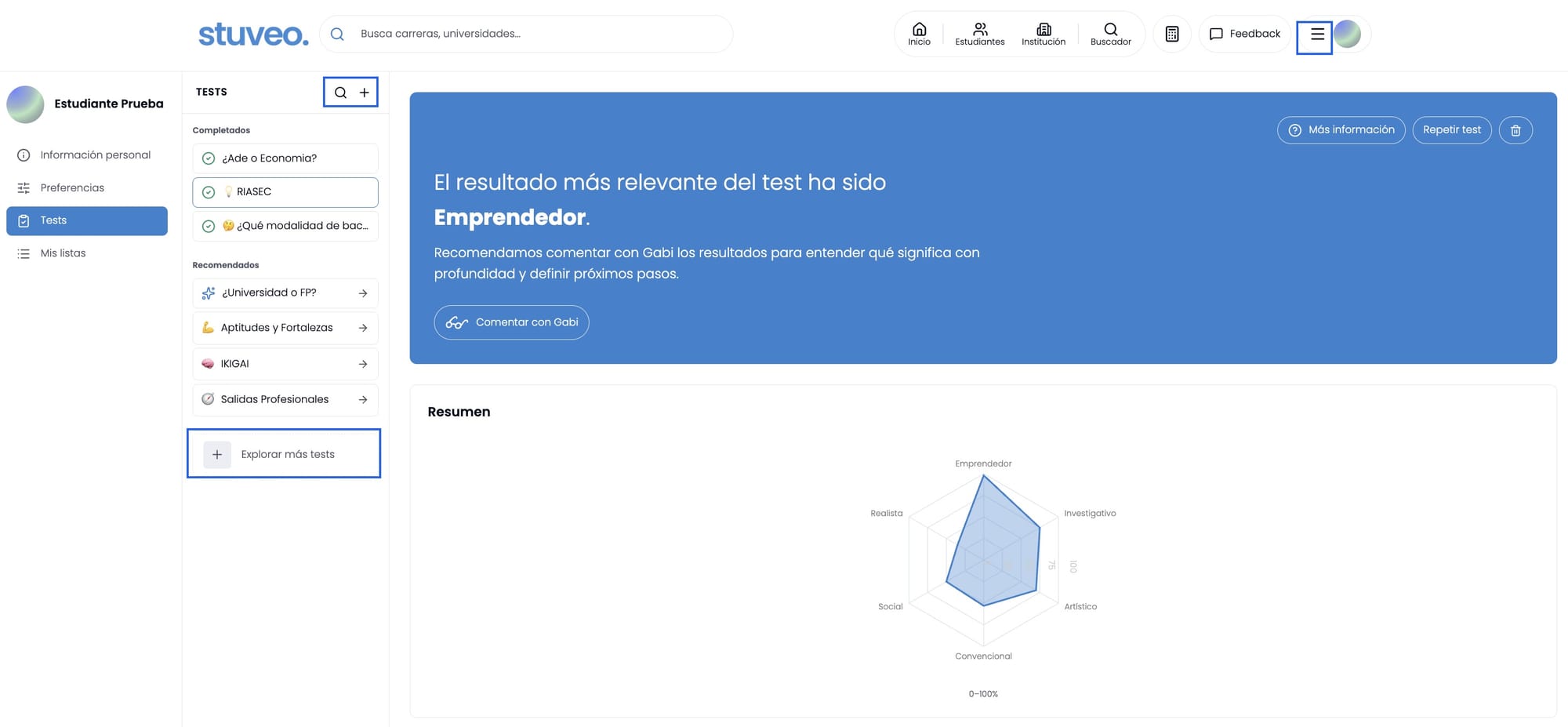
Desde el icono de menú, en la esquina superior derecha, el alumno accede a su perfil. Bajando en el menú lateral encuentra la sección Tests.
Ahí ve, por un lado, los tests completados: cada uno con un resumen de resultados, y con las opciones de consultar más información o repetir el test. Por otro lado, una sección de tests recomendados en función de sus preferencias.
2 Explora la biblioteca de tests
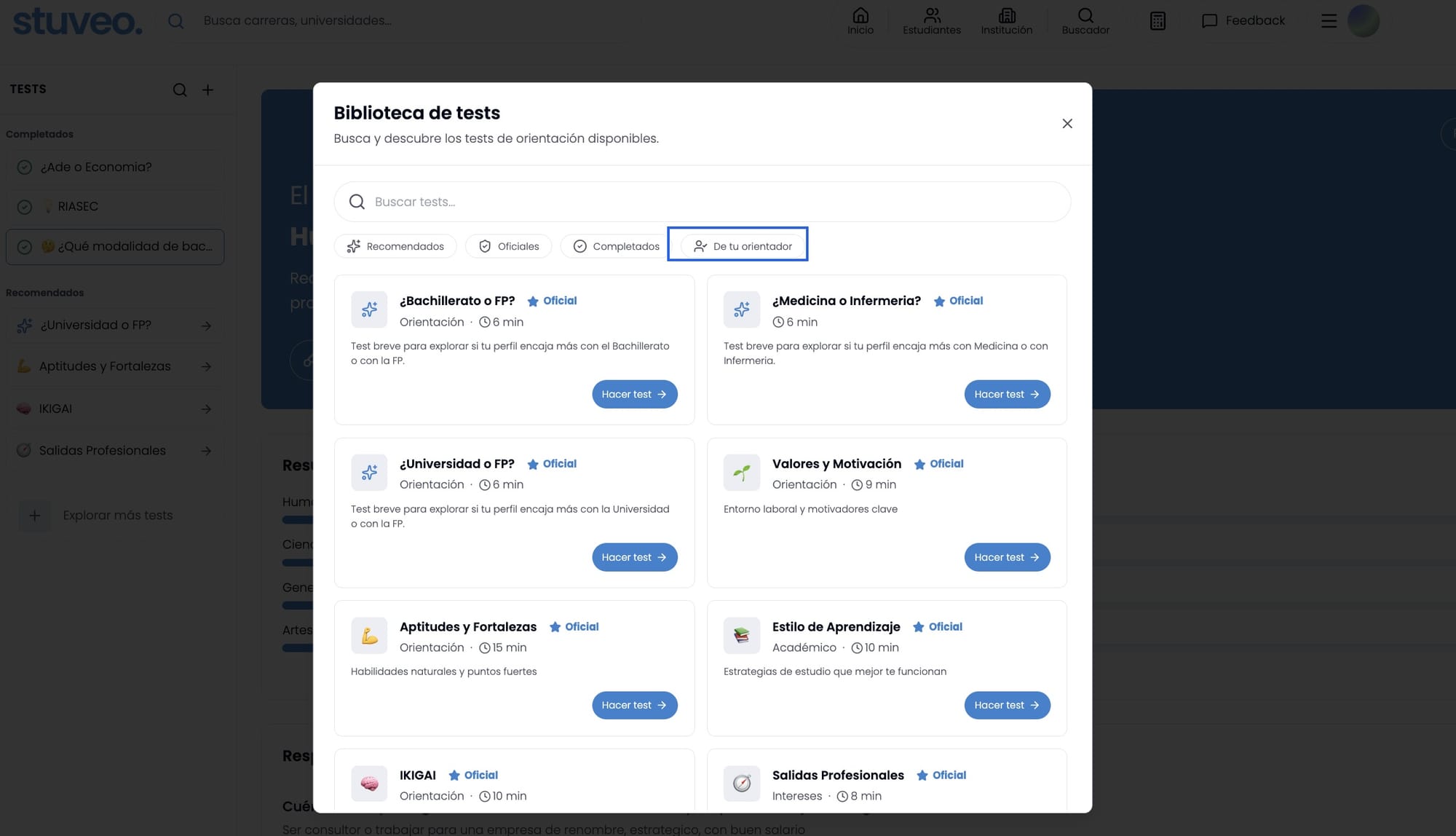
Desde la lupa o el icono de añadir junto a "Tests", o desde el botón "Explorar más tests", se abre la Biblioteca de tests, donde el alumno puede buscar y filtrar entre recomendados, oficiales (como el RIASEC o el IKIGAI) y completados.
El filtro "De tu orientador" es especialmente interesante: el centro o el orientador pueden crear sus propios tests y subirlos a Stuveo en un proceso simple, de apenas cinco minutos, dejándolos disponibles para sus alumnos directamente en esta biblioteca. Lo detallamos en otra guía (próximamente).
3 Elige y haz un test
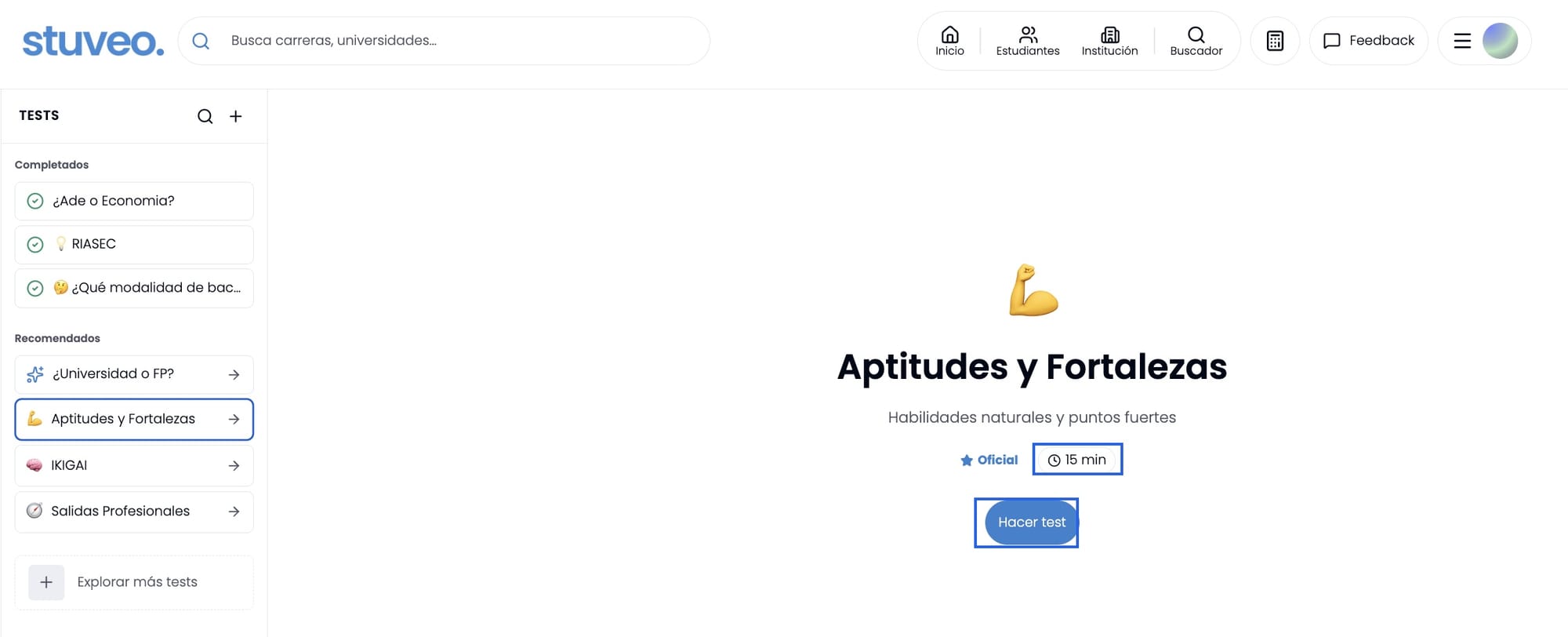
Al entrar en un test que todavía no ha realizado (por ejemplo, uno de los recomendados), el alumno ve de qué trata, su duración, y puede empezarlo directamente haciendo clic en "Hacer test".
💡 Consejos
- Cuantos más tests complete el alumno, mejor se conoce a sí mismo y mejor puede comparar las distintas opciones: sus preferencias, aptitudes y forma de ser. Así, a la hora de buscar un estudio, tendrá más información sobre cuál encaja realmente con él.
- Otra opción, además de repetir o consultar más información de un test, es "Comentar con Gabi": Gabi es la inteligencia artificial de orientación propia y única de Stuveo, y ayuda al alumno a interpretar sus resultados en profundidad. Lo detallamos en otra guía (próximamente).