

Cada grado y ciclo formativo de el buscador de Stuveo tiene una ficha completa con toda la información que un alumno necesita para decidir: nota de corte, precio, ponderaciones, proceso de acceso, analíticas de inserción laboral, becas y salidas profesionales. Esta guía repasa, sección por sección, toda la información que se puede consultar en la ficha de un grado, usando como ejemplo Administración y Dirección de Empresas en la Universitat Pompeu Fabra (Barcelona).
Acceso directo
1 Información inicial del grado
Al entrar en la ficha de un grado (por ejemplo, buscando "Administración y Dirección de Empresas" en el buscador), lo primero que se ve es un panel con los datos clave: nota de corte, precio anual, idiomas en los que se imparte, tipo de institución (pública o privada), bachillerato recomendado, plazas disponibles, duración, modalidad y créditos ECTS.
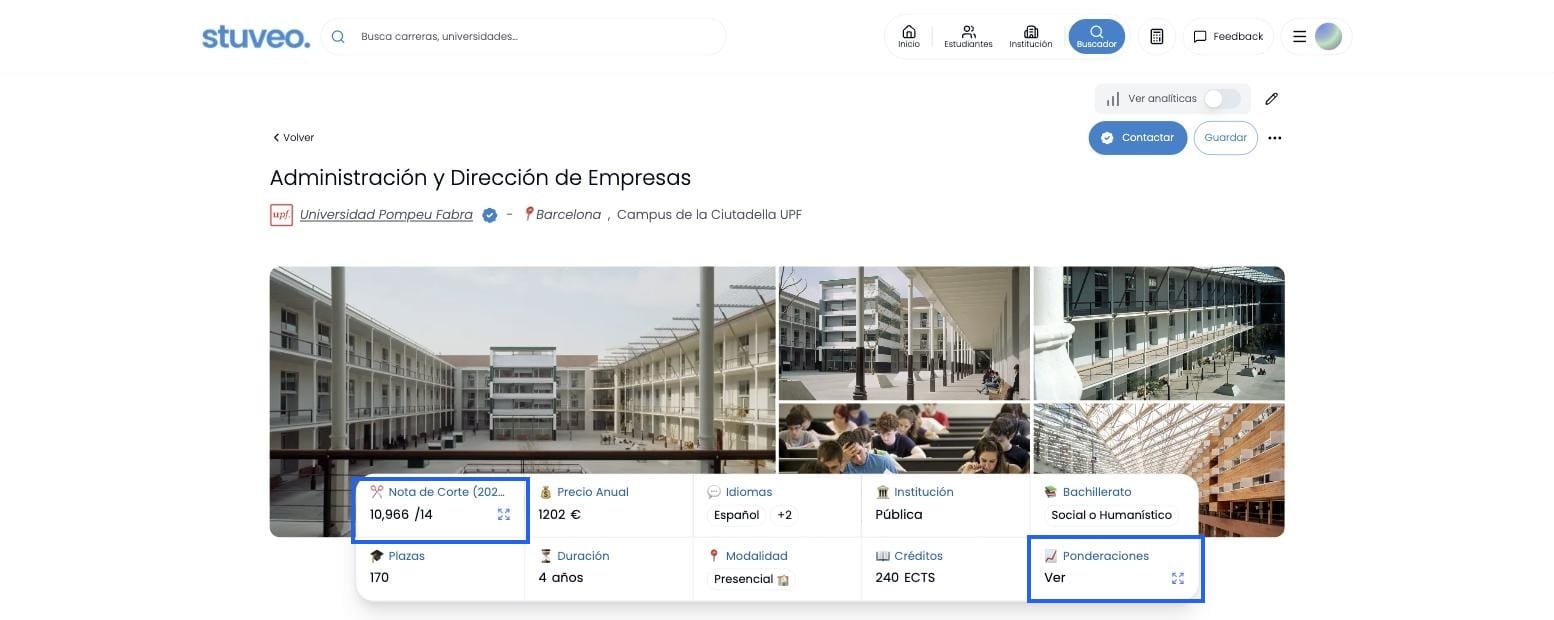
En este caso vemos que es una institución pública, con nota de corte de 10,966, y que el bachillerato recomendado es social o humanístico. Los recuadros azules marcan los dos elementos en los que se puede hacer clic para ampliar información: Ponderaciones y Nota de Corte.
1.1 Ponderaciones
Haciendo clic en "Ponderaciones" se abre una ventana que muestra qué asignaturas de la fase específica de la Selectividad ponderan (puntúan más) para el acceso a este grado.

1.2 Histórico de notas de corte
Haciendo clic en el valor de "Nota de Corte" se abre la evolución histórica de la nota de corte de este grado a lo largo de los últimos años, para ver si sube, baja o se mantiene estable.

2 Información del grado
Bajando en la pestaña "Presentación" se encuentra la descripción general del grado, la información específica y el perfil de estudiante recomendado. Algunos grados, como este, incluyen además un vídeo de presentación de la universidad.

3 Asignaturas
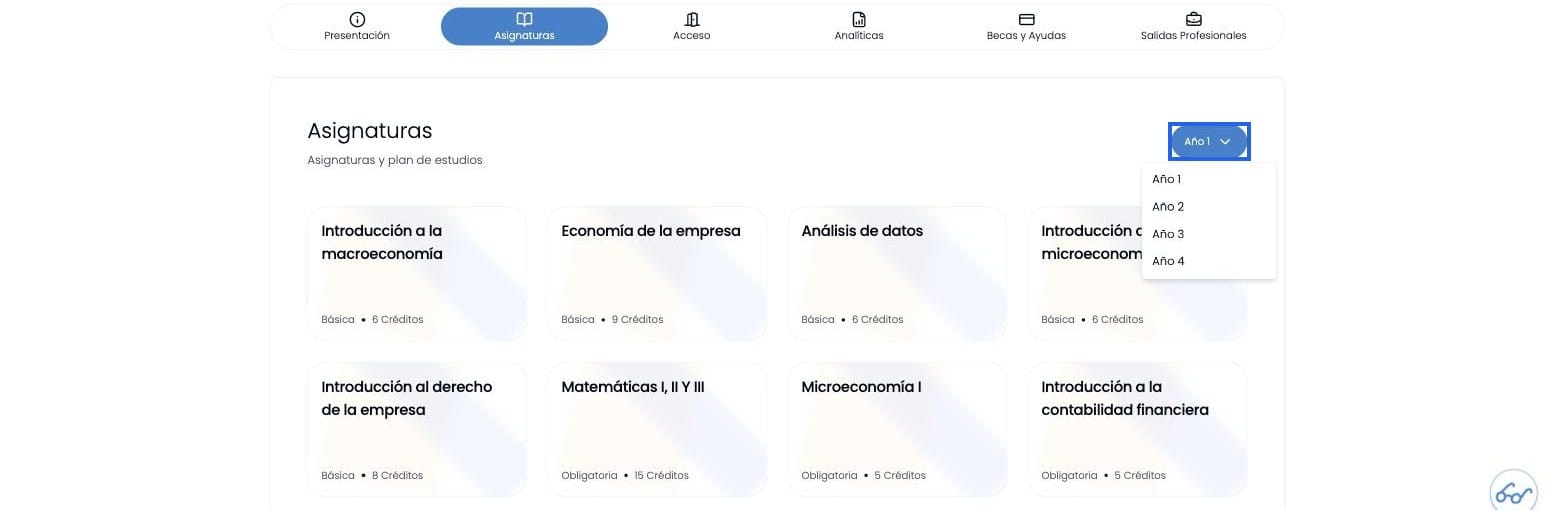
En la pestaña "Asignaturas" se muestran las asignaturas del grado organizadas por curso. Por defecto se ve el "Año 1", pero haciendo clic en la pestaña desplegable se puede cambiar de curso y consultar las asignaturas del resto de años del grado.
4 Acceso: cómo se entra a este grado
La pestaña "Acceso" explica los requisitos de admisión (la nota de corte necesaria) y el proceso de admisión completo, dividido en 4 pasos. Antes de entrar en el detalle de cada uno, así se ven los 4 pasos juntos; los recuadros azules marcan que cada tarjeta es clicable y despliega una explicación al pulsarla.
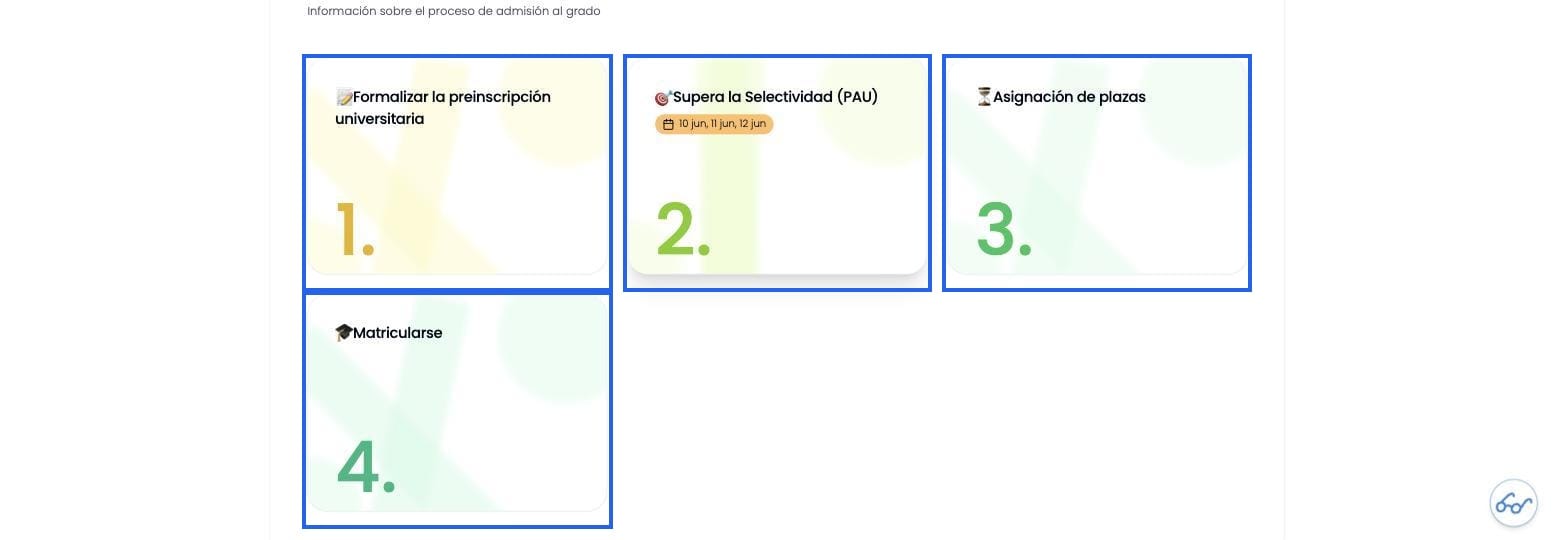
Al hacer clic en cada paso se despliega una explicación detallada.
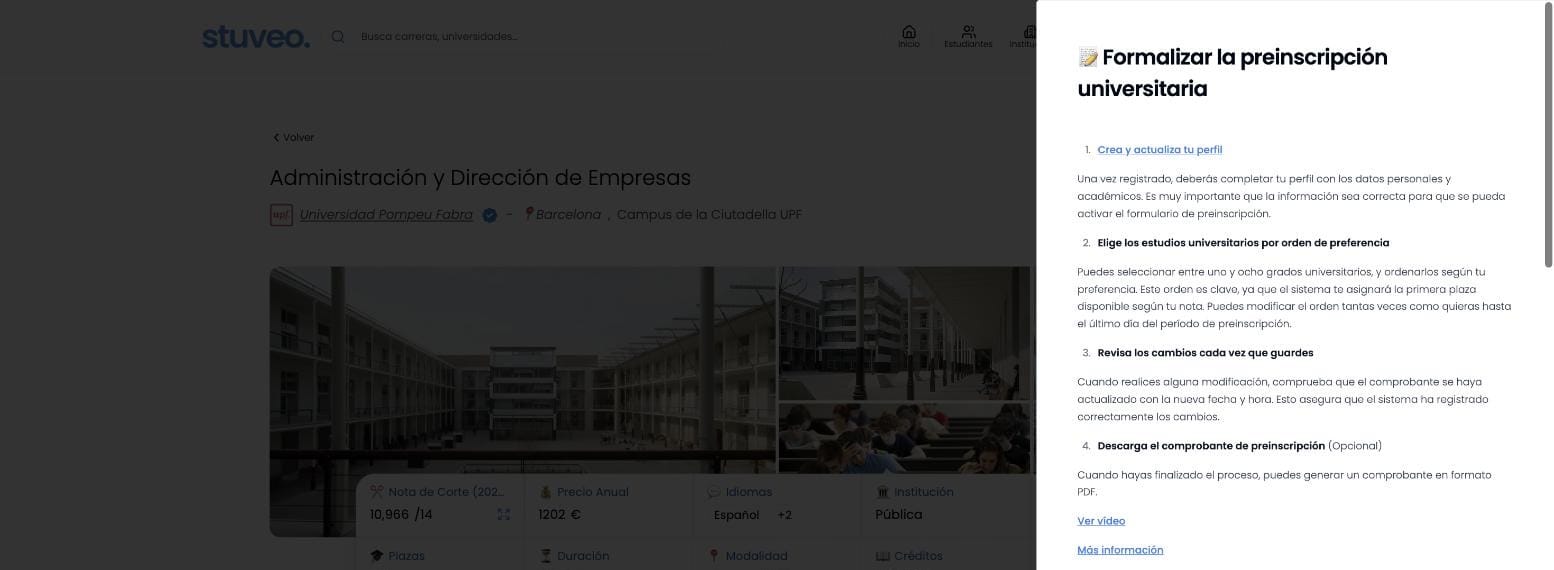
4.1 Formalizar la preinscripción universitaria
4.2 Superar la Selectividad (PAU)

4.3 Asignación de plazas

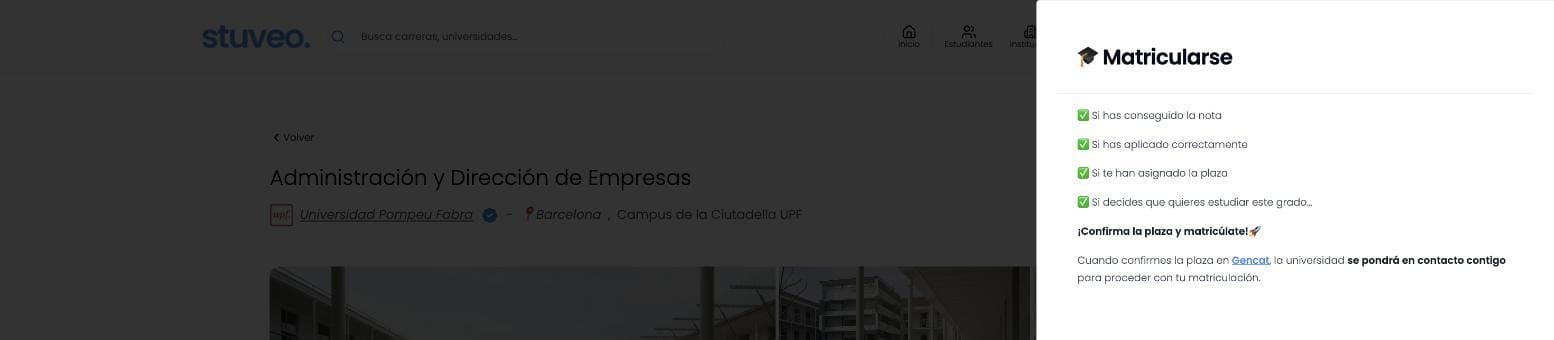
4.4 Matricularse
El último paso, una vez confirmada la plaza en el portal de acceso a la universidad correspondiente (por ejemplo, Gencat en Cataluña), es la matriculación: la propia universidad se pondrá en contacto para completarla.
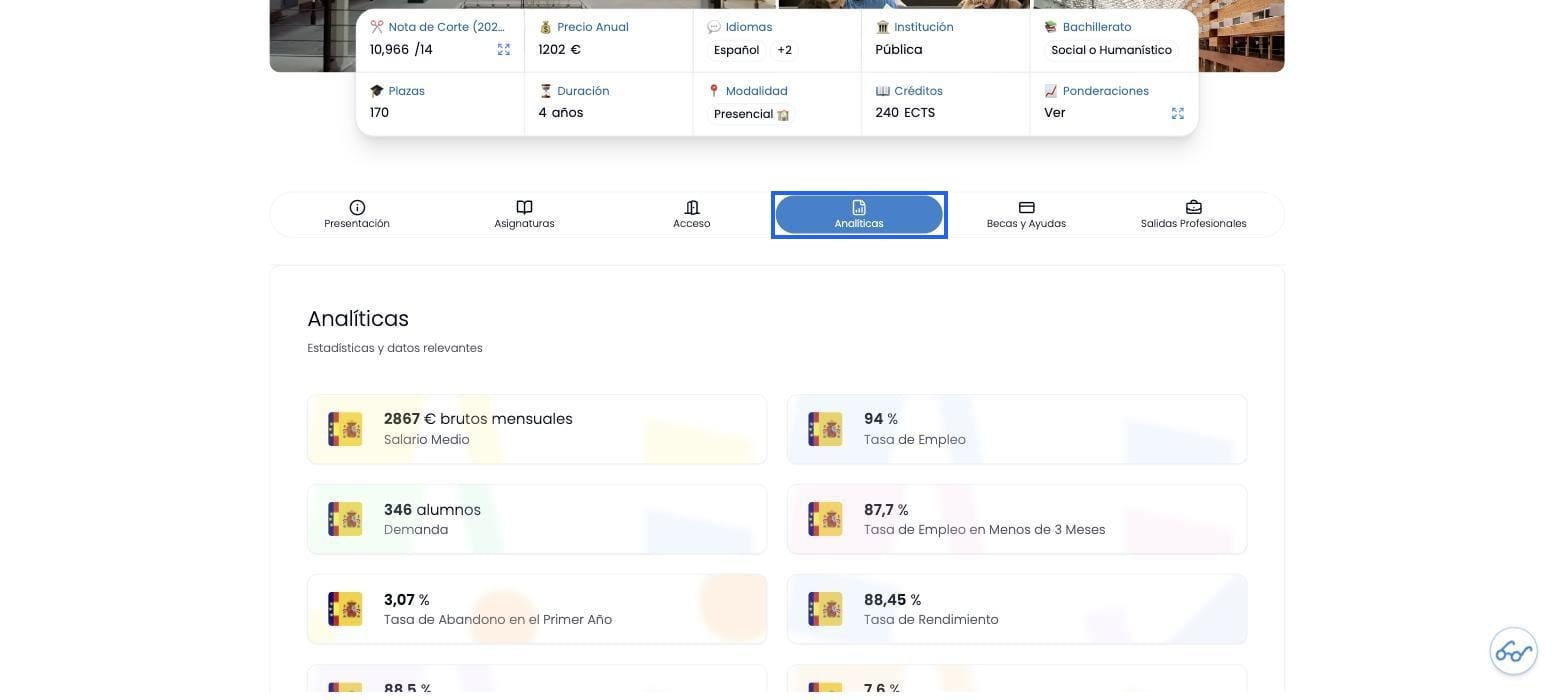
5 Analíticas
La pestaña "Analíticas" (marcada en azul en la captura) muestra datos objetivos sobre la inserción laboral y la satisfacción de los estudiantes que han cursado este grado: salario medio, tasa de empleo, tasa de abandono, tasa de rendimiento, tasa de graduación a tiempo y más.
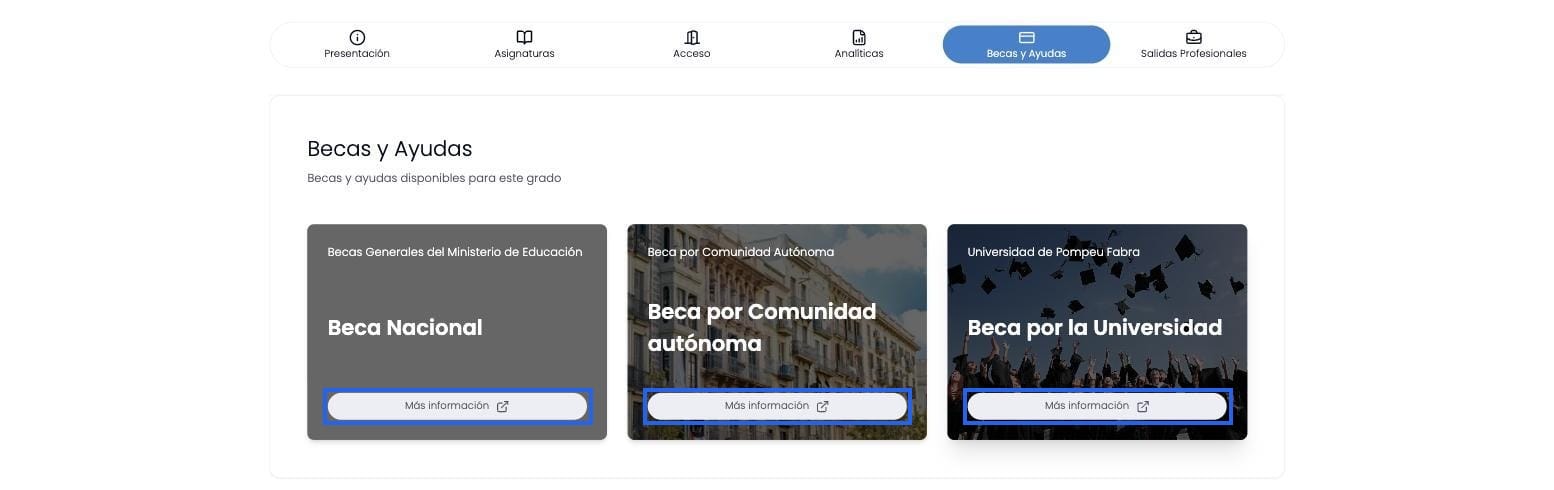
6 Becas y Ayudas
En la pestaña "Becas y Ayudas" se muestran tres tipos de ayudas disponibles para este grado: la Beca Nacional (becas generales del Ministerio de Educación), la Beca por Comunidad Autónoma y la Beca por la Universidad (en este caso, de la Universidad Pompeu Fabra). Al hacer clic en cada botón "Más información" (marcados en azul), se accede directamente a la página oficial correspondiente para consultar requisitos y solicitarlas.
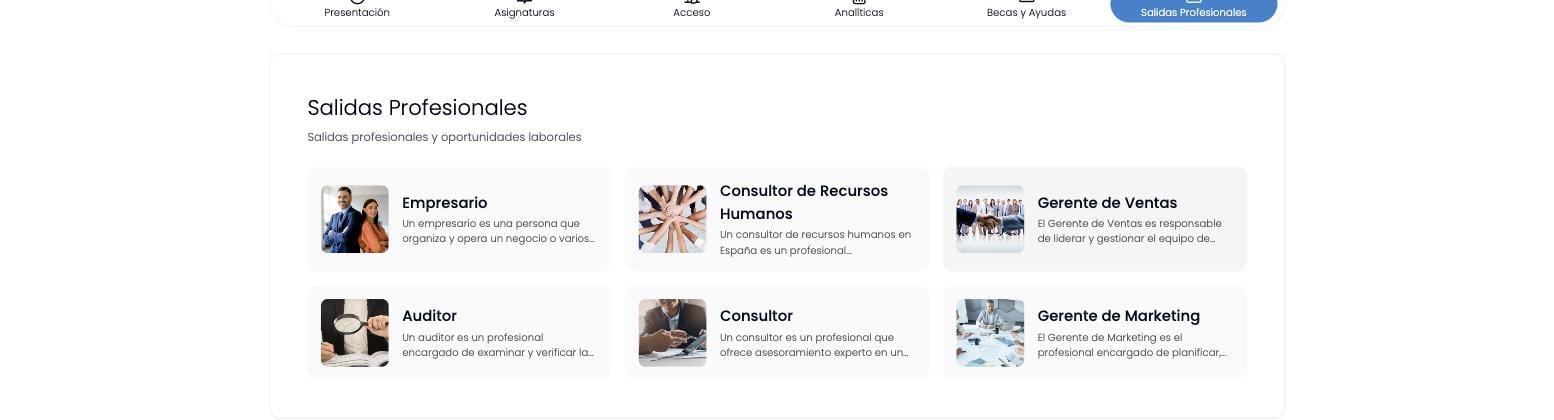
7 Salidas Profesionales
La pestaña "Salidas Profesionales" recoge las principales salidas laborales de este grado, con una breve descripción de cada perfil profesional (por ejemplo, Empresario, Consultor de Recursos Humanos, Gerente de Ventas, Auditor, Consultor o Gerente de Marketing).
8 Botones de acción
En la parte superior de la ficha del grado hay tres acciones disponibles (marcadas en azul): Contactar, Guardar y el menú de tres puntos (…).
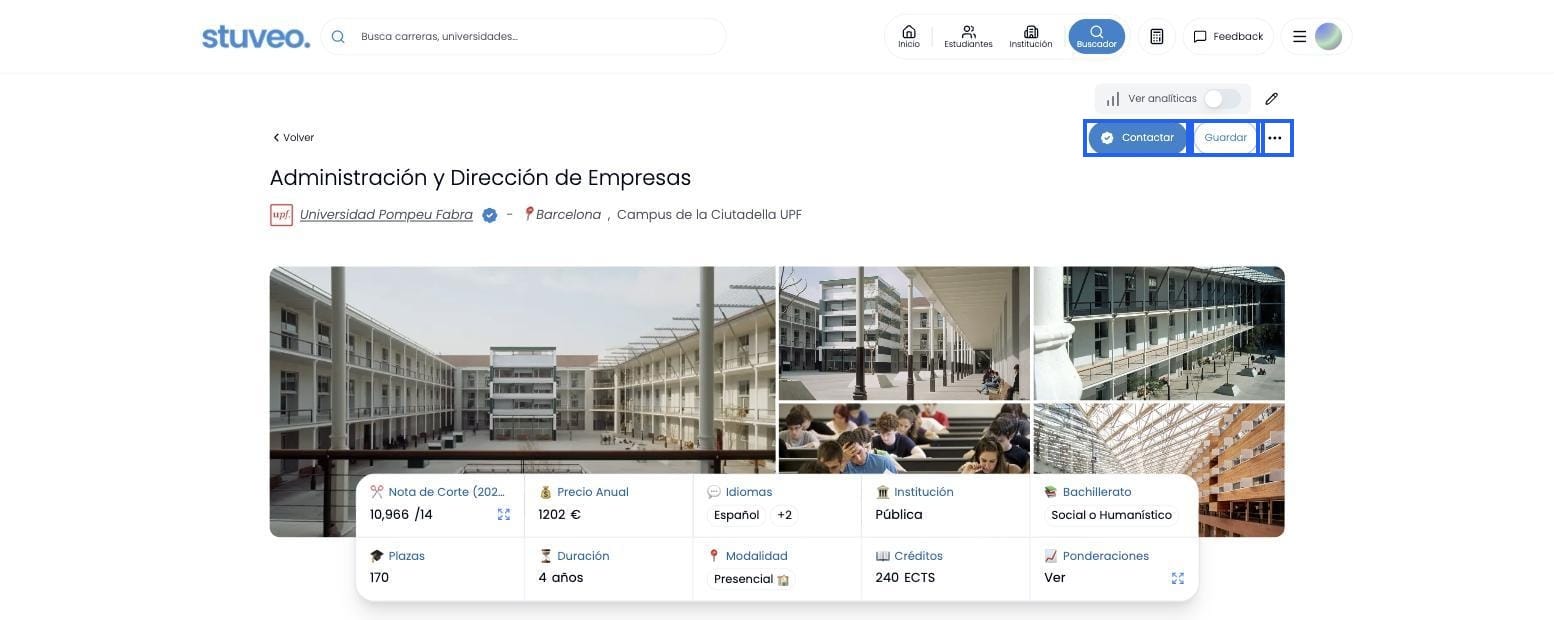
8.1 Contactar
El botón "Contactar" permite ponerse en contacto directamente con la universidad para resolver dudas sobre el grado. Esta función está reservada a los alumnos: si un usuario que no es alumno (por ejemplo, un orientador o un centro) intenta usarla, verá el aviso "Solo estudiantes pueden contactar".
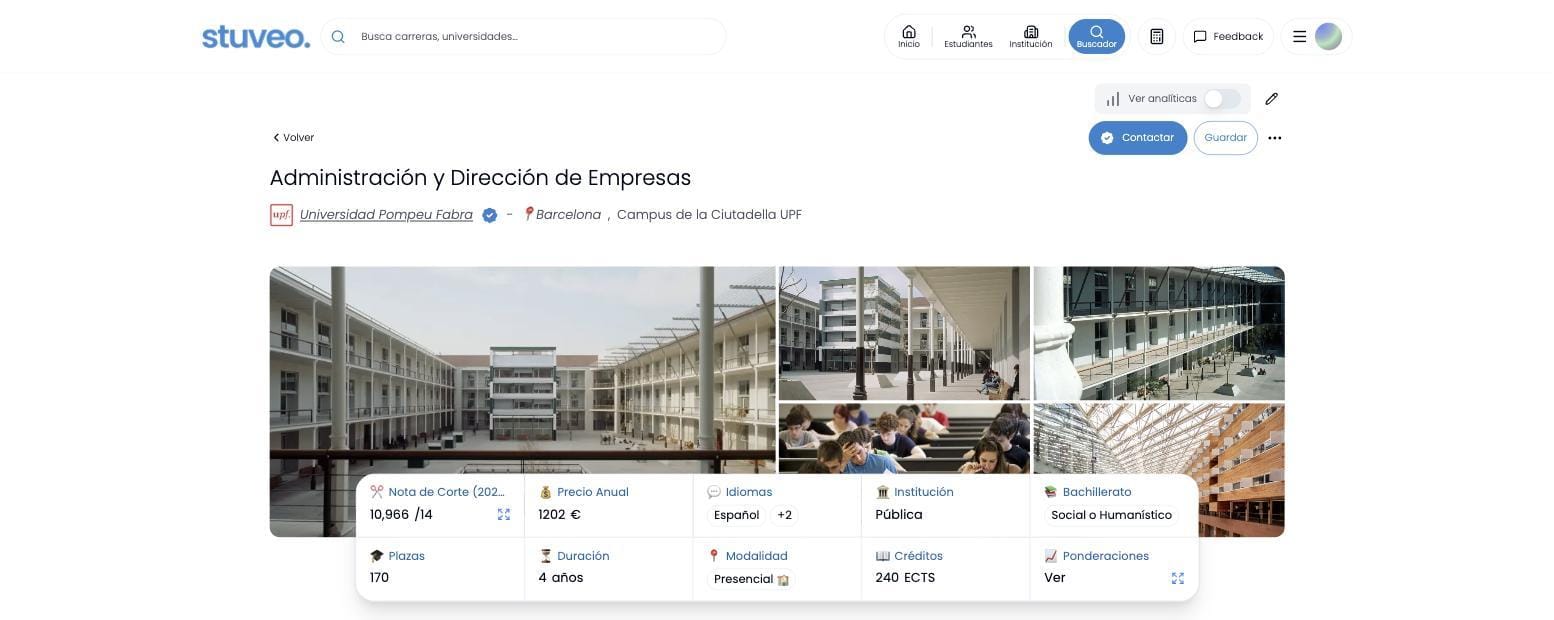
8.2 Guardar
El botón "Guardar" permite a los alumnos guardar el grado en sus propias listas ("Mis estudios"), o crear una lista nueva. Esto es muy útil para ir construyendo su lista de grados favoritos y compararlos más adelante.
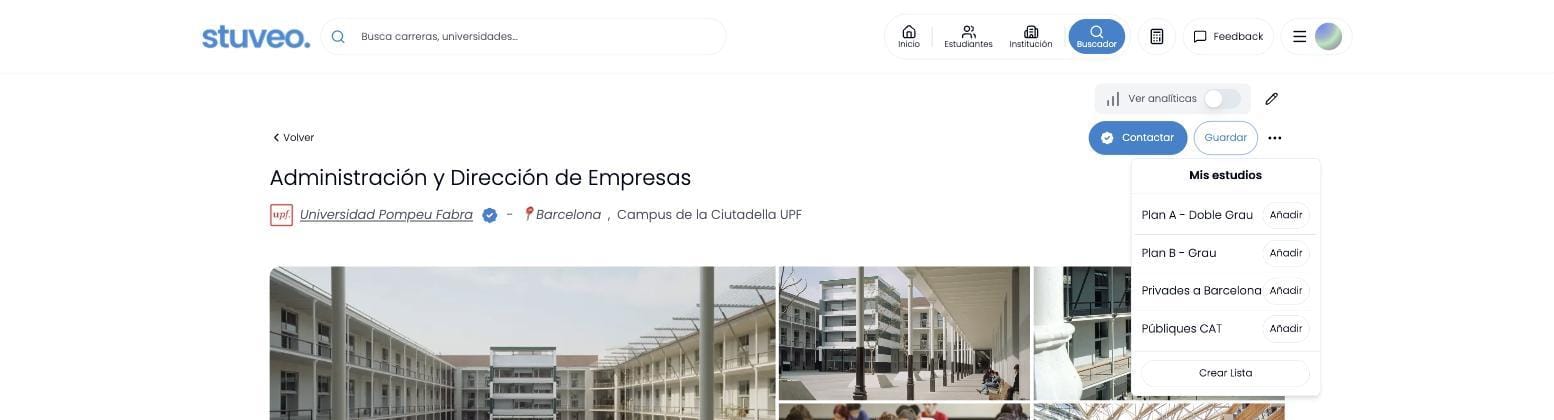
8.3 Menú de tres puntos (…)
El menú de tres puntos, junto a "Guardar", ofrece tres opciones más (marcadas en azul):

- Comparar: permite comparar este grado con otros a través del comparador de Stuveo. (Próximamente publicaremos una guía específica dedicada al comparador.)
- Compartir: copia un enlace directo a la ficha del grado, ideal para enviarlo a los alumnos o a sus familias.
- Visitar sitio oficial: lleva directamente a la página oficial de la universidad para ese grado.
Al hacer clic en "Compartir", aparece la confirmación "Enlace copiado" en la parte inferior derecha, listo para pegar donde se necesite.

💡 Consejos
- Revisa siempre el histórico de notas de corte, no solo la nota del último año: te da una idea mucho más realista de la exigencia real del grado.
- Anima a tus alumnos a explorar las pestañas de Analíticas y Salidas Profesionales antes de decidir: la información sobre inserción laboral y perfiles profesionales ayuda mucho a tomar una decisión informada.
- El botón "Guardar" es clave para que los alumnos organicen sus propias listas de grados de interés (por ejemplo, "Plan A", "Plan B", becas, universidades públicas o privadas) y puedan compararlas más adelante.