

Al terminar el curso escolar hay que dejar la organización lista para el siguiente año: archivar las clases de los alumnos que se van del centro y actualizar el nombre de las que continúan. Esta guía explica cómo hacerlo desde Miembros y Clases, y también cómo resolver los casos puntuales de alumnos que cambian de clase, se van o se incorporan a mitad de curso.
Acceso directo
1 Archivar una clase que termina el curso
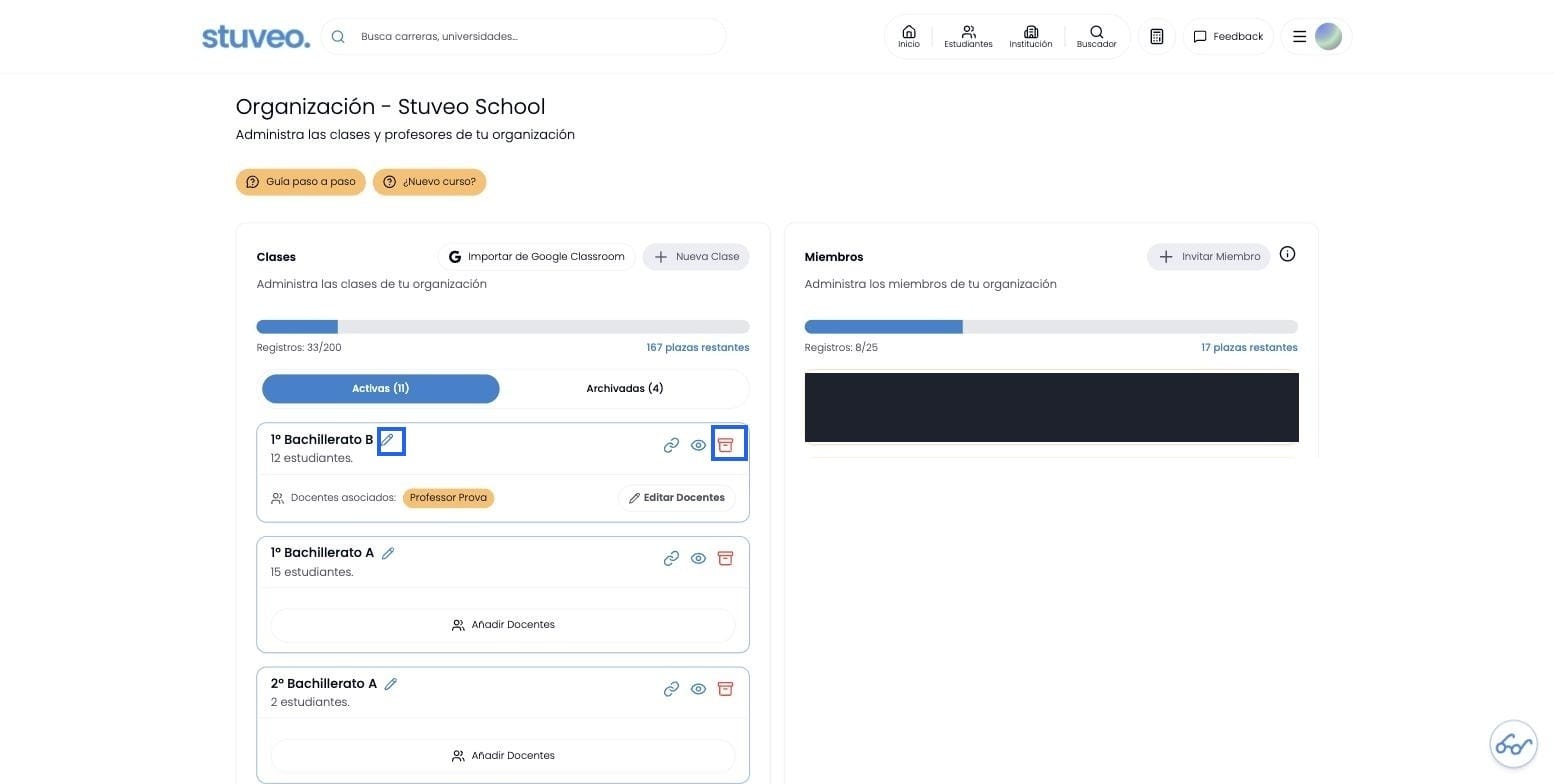
En Miembros y Clases, cada clase activa muestra tres iconos: un enlace para compartir, un ojo para "Ver Clase" y, marcado en azul, un icono rojo que al pasar el cursor por encima muestra el texto "Archivar clase". Esto es lo que se usa normalmente con las clases de 2º de Bachillerato (o el último curso de cualquier etapa), ya que esos alumnos se van del centro al terminar el año.
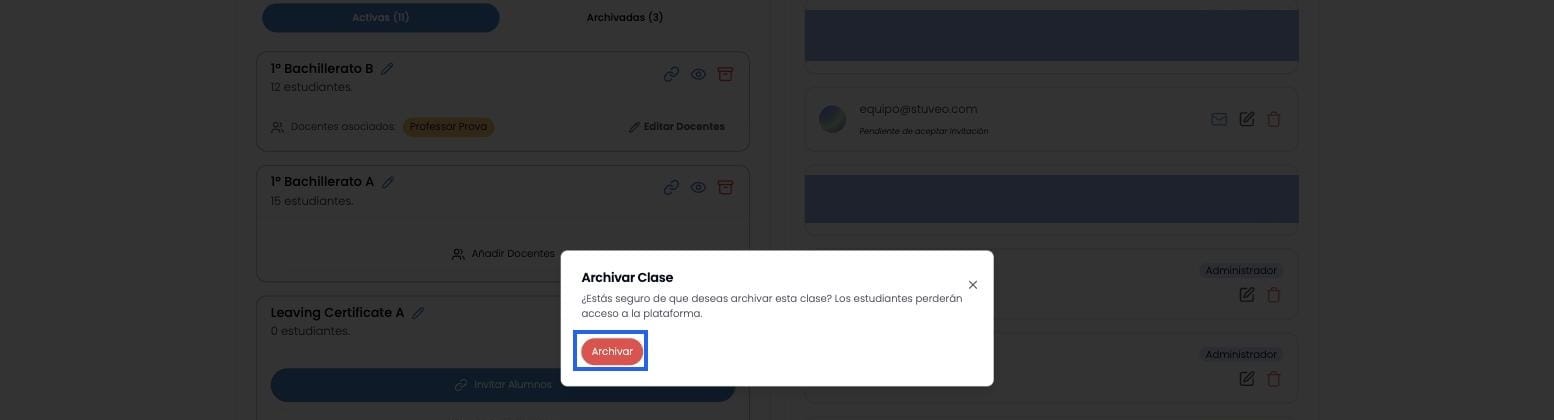
Al hacer clic en el icono rojo aparece un aviso de confirmación: "¿Estás seguro de que deseas archivar esta clase? Los estudiantes perderán acceso a la plataforma." Pulsando el botón "Archivar" se confirma la acción.
Una vez archivada, la clase desaparece de la pestaña "Activas" y pasa a la pestaña "Archivadas", donde queda guardado su histórico pero los alumnos ya no tienen acceso a la plataforma con esa clase.
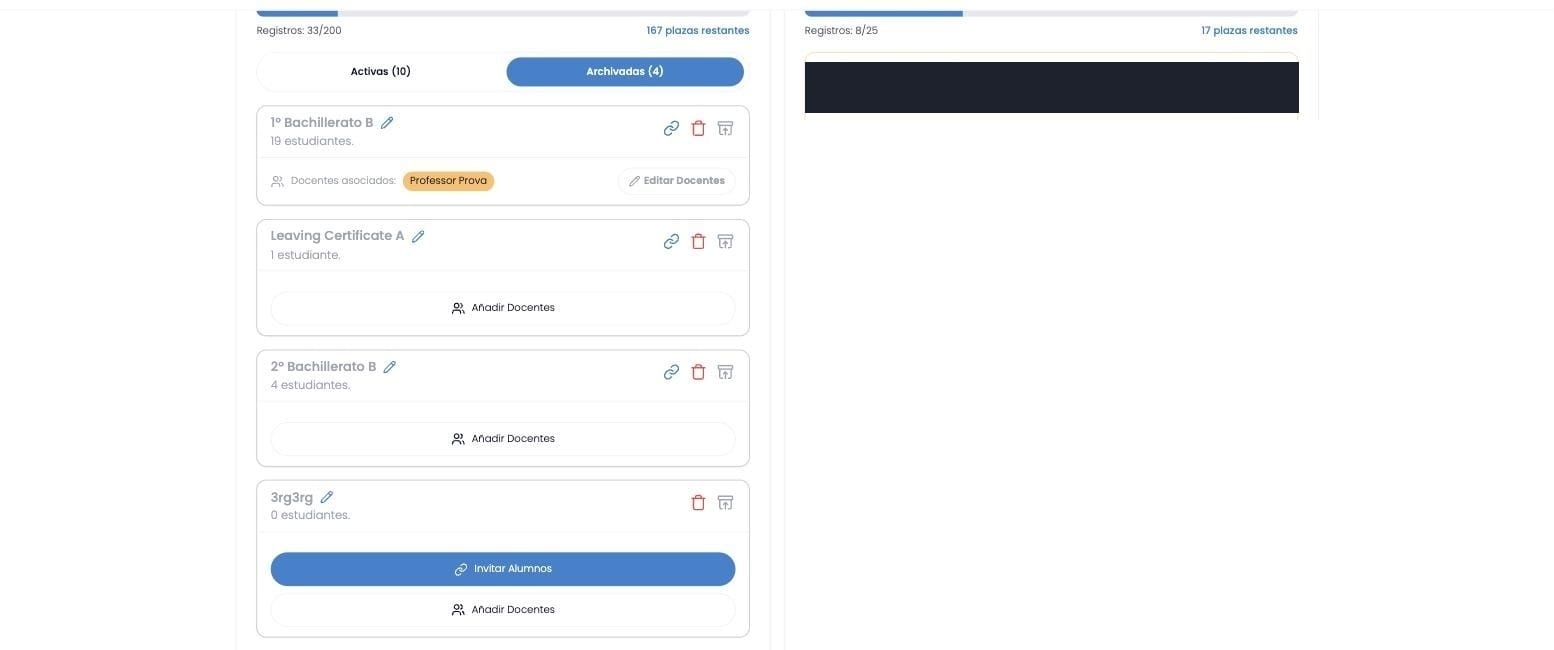
Una clase archivada no se puede editar ni recibir nuevos alumnos: si más adelante hace falta recuperarla, hay que hacerlo desde la propia pestaña "Archivadas".
2 Renombrar una clase en vez de archivarla
Las clases de 1º de Bachillerato (o de cualquier curso que no sea el último) no se archivan: sus alumnos continúan en el centro el año que viene, simplemente pasan de curso. La forma más sencilla de gestionar esto es renombrar la clase en vez de crear una nueva: por ejemplo, la clase que este año se llama "1º Bachillerato B" pasa a llamarse "2º Bachillerato B" para el nuevo curso, manteniendo a los mismos alumnos dentro.
Para cambiar el nombre, hay que hacer clic en el icono del lápiz que aparece junto al nombre de la clase.

Esto abre la ventana "Editar Clase", donde se puede escribir el nuevo nombre en el campo de texto y confirmar con el botón "Editar Clase".

Al guardar, aparece el aviso "Clase editada" y la clase ya aparece con su nuevo nombre en el listado, con los mismos alumnos y el mismo histórico.
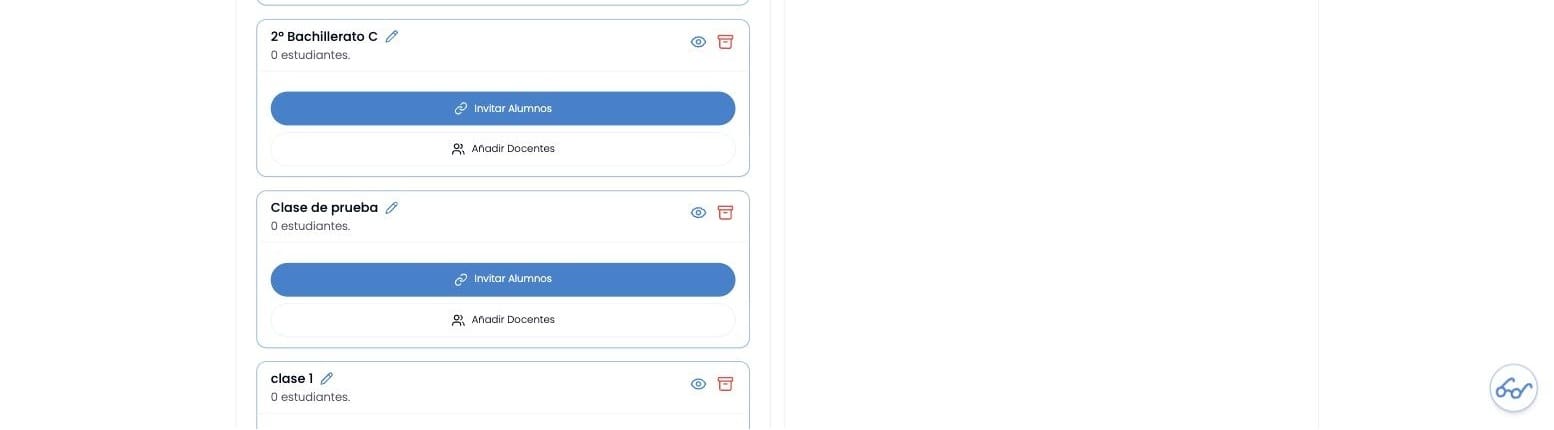
3 Casos puntuales: un alumno cambia de clase, se va o se incorpora
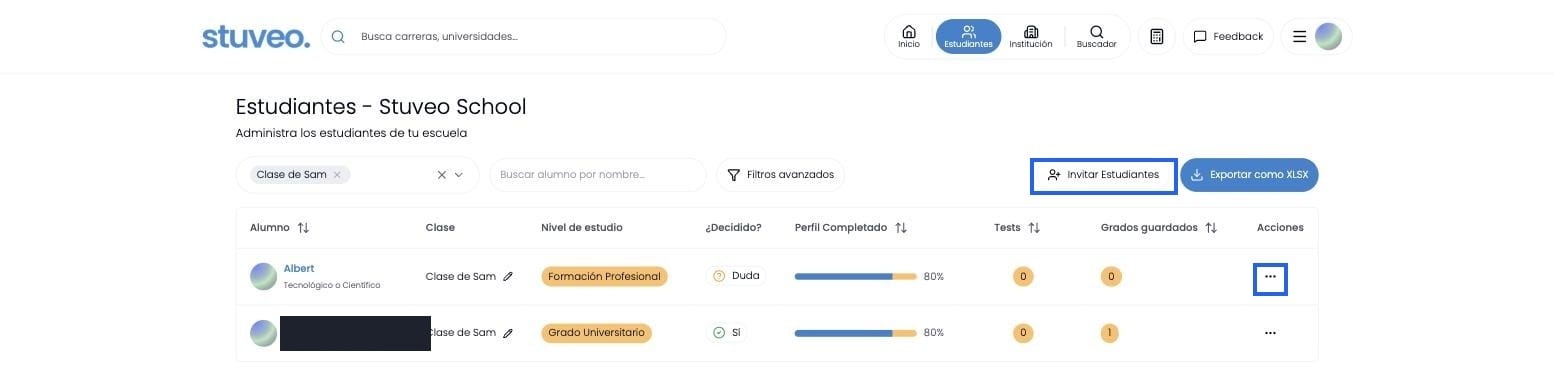
Archivar y renombrar resuelve el cambio de curso general, pero a veces hace falta ajustar un alumno en concreto: se cambia de clase, deja el centro a mitad de curso o se incorpora nuevo. Para esto, entra en la clase correspondiente con el botón "Ver Clase" (el icono del ojo); esto lleva a la lista de Estudiantes filtrada por esa clase.
3.1 Invitar a un alumno concreto
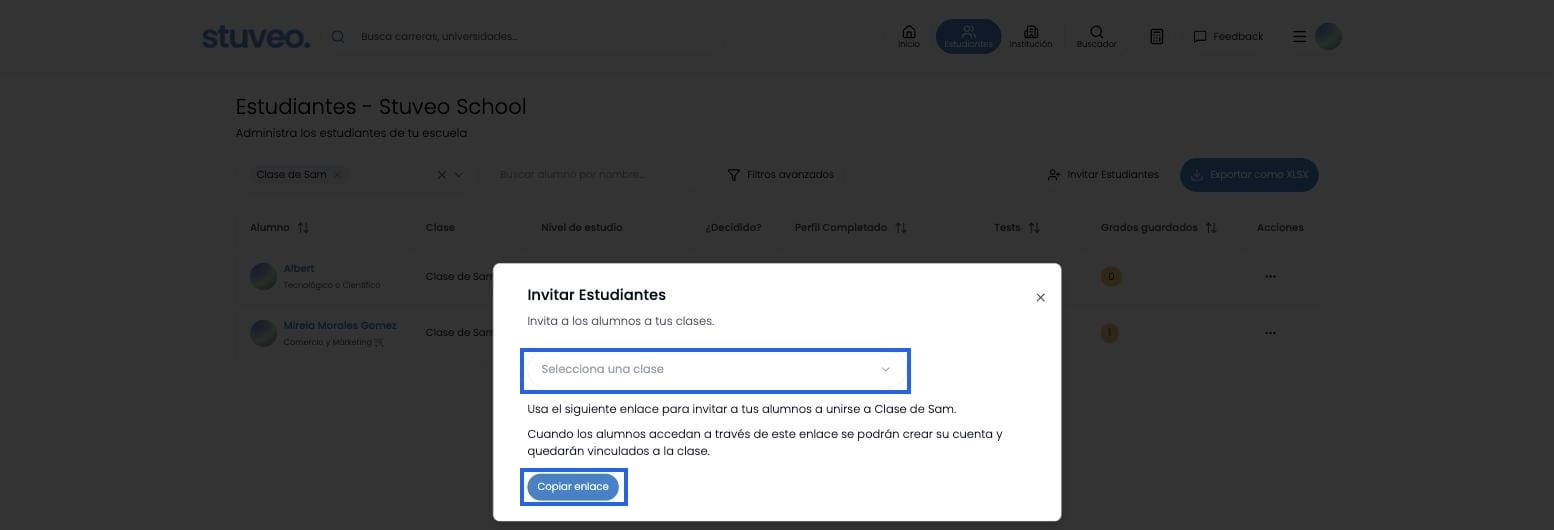
Con el botón "Invitar Estudiantes" se puede generar un enlace de invitación exclusivo para una clase. Esto es útil cuando solo hace falta añadir a uno o dos alumnos nuevos (por ejemplo, alguien que se incorpora al centro a mitad de curso), sin tener que reenviar la invitación general a toda la clase.
3.2 Eliminar a un alumno de una clase
Para el caso contrario (un alumno que cambia de clase o se va del centro), en la fila de ese alumno hay un menú de tres puntos (…) en la columna "Acciones", con la opción "Eliminar Alumno".
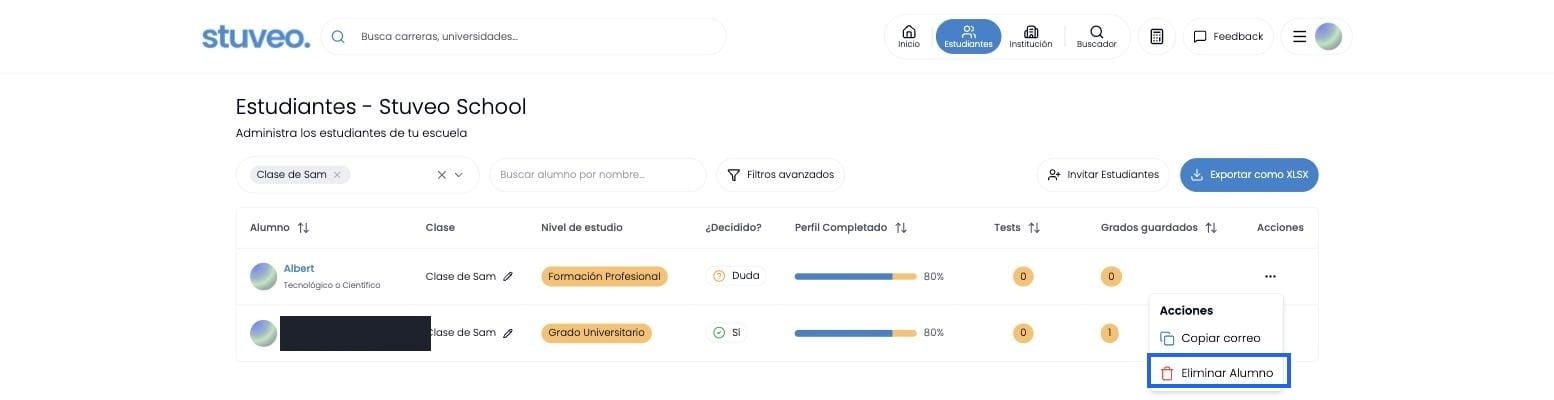
Esta acción elimina al alumno de la clase, así que conviene usarla solo en estos casos puntuales y no como método para archivar una clase entera.
💡 Consejos
- Al empezar el nuevo curso, revisa clase por clase: archiva primero las que terminan la etapa (2º de Bachillerato, último curso de ciclo, etc.) y después renombra las que continúan.
- Renombrar una clase es más rápido y seguro que archivarla y crear una nueva: los alumnos mantienen su cuenta, su perfil y su histórico de tests y grados guardados.
- Antes de archivar una clase, comprueba que todos sus alumnos han terminado realmente su etapa en el centro: una vez archivada, la clase ya no puede recibir nuevos alumnos.
